
在一台电脑上,内存足够多的话,电脑的运行就会更快,最近有用户说要查看电脑的内存,太小了就要在增加下内存,但用户不知道要在哪看电脑的内存,那么要如何查看电脑内存呢,下面小编给大家分享看电脑内存的方法步骤。
如果大家对于内存这一块还有其他方面的问题,也可以看看小编在下方为大家弄的推荐教程,这里也是有关内存的相关问题,需要的可以来看看哦
推荐教程:win10 怎么优化内存、win10 内存占用过高但是实际没有多少进程怎么办
解决方法:
属性查看:
1、我们在“此电脑”上右击,就会弹出一个快捷菜单。

2、这时我们在菜单中会看到有一个“属性”,我们点击。

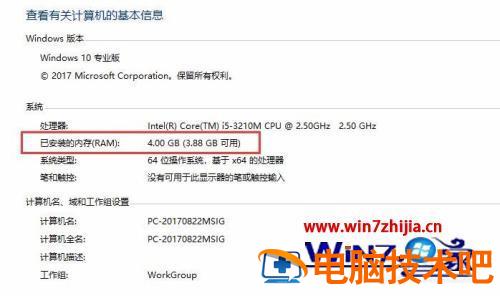
3、这时就会打开系统窗口,在这个页面,我们就会看到电脑安装内存的大小。
通过控制面板查看:
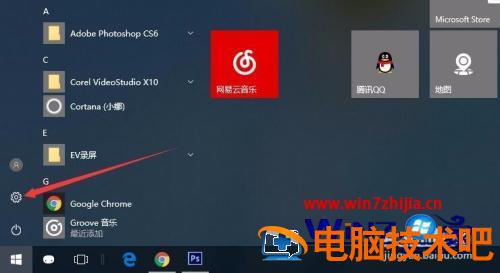
1、我们点击桌面左下角的“四方块”图标。

2、在弹出的菜单中,我们点击“齿轮”设置图标。
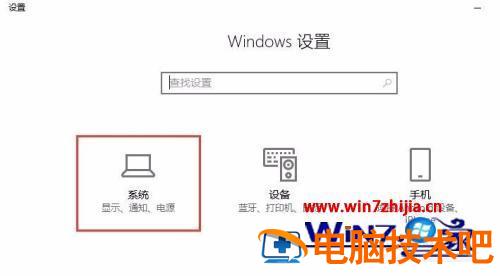
3、这时就会打开“设置”窗口,我们会看到有一个“系统”,我们点击。
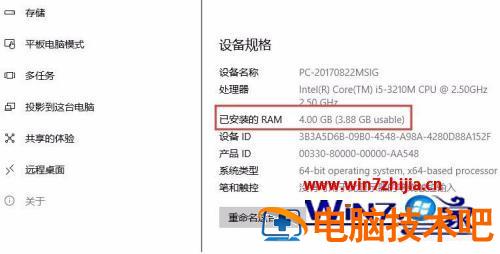
4、点击进入后,我们点击左侧菜单中的“关于”,右侧就可以看到内存大小。
以上就是看电脑内存的方法步骤,有想看电脑内存但又不知道要怎么去看的话,可以按上面的方法来进行查看。
正文完