
win11 系统有着诸多人性化的功能设计,单声道音频就是其中一个,它可以将左右声道合并成一个,从而满足特殊人群的听觉需求。那么 Win11 单声道音频模式怎么打开呢? 方法很简单,大家先打开设置面板,找到辅助功能,然后进入音频界面就能看到单声道音频,将右侧的开关打开就可以了。
Win11 单声道音频开启方法介绍:
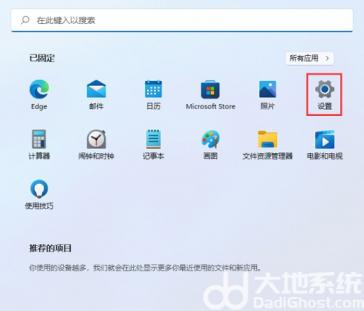
1、首先,按键盘上的 Win 键,或点击任务栏底部的开始图标;
2、接着,点击所有应用下的设置(Win+i);
3、在打开的设置窗口,左侧边栏,点击辅助功能;
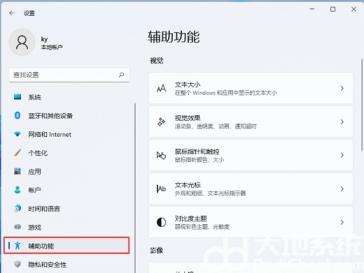
4、右侧听力下,点击音频(单声道音频、音频通知);
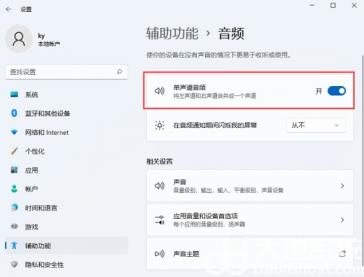
5、当前路径为:辅助功能 > 音频,使你的设备在没有声音的情况下更易于收听或使用。滑动开关,就可以将单声道音频 (将左声道和右声道合并成一个声道) 打开。
正文完