
有的 win10 用户在关机的时候遇到了有应用程序阻止的情况,导致无法正常关机,那么应该怎么解决呢?大家先调出运行窗口,然后输入 regedit 指令打开注册表编辑器,逐步定位到 Desktop 文件夹,接着右键该文件夹选择新建字符串值,并且将其命名为 AutoEndTasks、数值数据改为 1 就可以了。
win10 关机被程序阻止怎么办:
1. 打开 Win10 电脑,按【win+R】快捷键,打开运行窗口,输入 regedit,点击确定;

2. 进去注册表编辑器,依次点击 HKEY_USERS-》.DEFAULT-》Control Panel-》Desktop,再鼠标右键选择新建 -》字符串值;
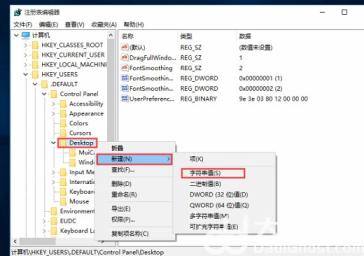
3. 新建字符串命名为“AutoEndTasks”,并将值设置为 1;
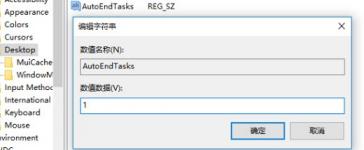
4. 之后,当电脑重启或者关机的时候,该字符串就会自动关闭所有打开的应用程序。
正文完