
现在的 win7 系统已经逐渐的成为了主流,很多人都纷纷装上了 win7 系统,不少用户在使用过程中发现电脑要是开着然后一会都没去动它的话电脑会进入休眠状态,这样的话就会导致网络也会跟着断开,那是因为电脑有设置休眠状态,可是休眠如果没有关掉就会占用系统盘的空间哦,那么要如何关闭呢?现在小编跟大家分享一下关闭 win7 系统休眠的方法吧。1、首先点击电脑桌面左下角开始菜单,在开始菜单中依次打开“所有程序 -- 附件 -- 命令提示符”;
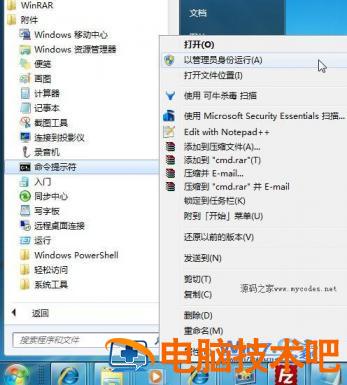
2、然后右击命令提示符,选择以管理员身份运行,然后在打开的命令提示窗口里输入 powercfg -h off,然后回车就可以了;
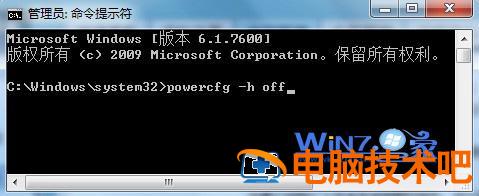
3、如果想重新开启休眠的话,同样的还是用这个方法,打开命令提示窗口,一样也是要以管理员身份运行,然后输入 powercfg -h on,这样就可以继续开启休眠。通过上面简单的几个步骤就可以把 win7 系统的休眠关闭掉了哦,如果你也有上面的困惑的话不妨试试小编为大家介绍的方法吧,希望对你们有所帮助哦,更多精彩内容欢迎访问 win7 系统下载站。
此外对于休眠这一块,相信用户在整个操作的过程中,还容易遇到其他方面的问题,小编在下方为大家附上两篇常见教程,用户有需要就可以点击查看
推荐教程:windows7 睡眠与休眠的区别、win7 电脑休眠键怎么禁用
相关教程:win7 无法进入休眠状态 win7 网络发现自动关闭 win7 不让电脑休眠
正文完