
(u 如何制作启动盘?
第二节 小白也可以安装系统之一
制作 U 盘启动盘
上一节简要介绍了操作系统的功能和分类。各种操作系统的优缺点以及适合安装的硬件平台。相信大家都有一定的了解,应该能够找到适合自己的操作系统。当然 windows 应该是第二个!市场占有率高,简单易学,应用软件丰富。从本节开始,将详细介绍六篇文章的安装 windows 整个安装过程 (方法)。
先说说安装系统的过程,让大家搞清楚顺序,在大脑中有一个整体清晰的思路,如下图
使用旧毛桃软件:制作 U 盘启动盘
设置计算机启动顺序:在 BIOS 中进行
用 diskgenius 软件:硬盘分区和格式化
用 GHOST 软件:备份和还原
安装 windows 系统
今天从学习制作 U 盘开始,制作的软件很多,比如老桃子、大白菜等。制作方法差不多,附带功能也一样。但是老桃子比较经典,稳定性和硬件兼容性都比较好。U 盘的最佳容量是 16G 以上,这样的启动盘也在网上销售,建议购买品牌,质量更好。U 盘的最佳容量是 16G 以上,这样的启动盘也在网上销售,建议购买品牌,质量更好。下面教你用老桃子做 U 盘启动盘。
下载老毛桃制作软件
1. 打开 IE 浏览器,在百度栏输入老毛桃官网,见下图:

2. 单击“百度一下”。弹出图如下

3. 单击它,后面一定是官方二字,弹出如下
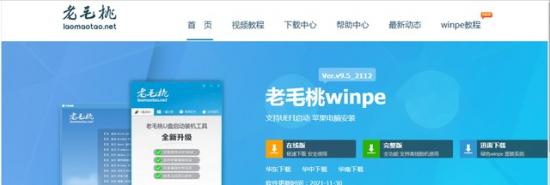
4. 单击完整版弹出如下
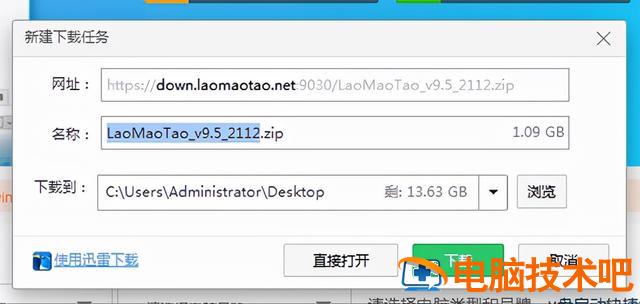
5. 在这里,您需要选择下载程序保存的位置。建议放在 d:\\lmt9.5 文件夹下,单击下载到框中,输入 d:\\lmt9.5,单击:下载
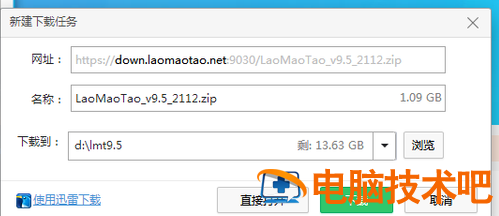
6. 弹出如下

等待下载完成,如下图所示

7. 单击打开

8. 解压,单击一键解压等待完成。如下图
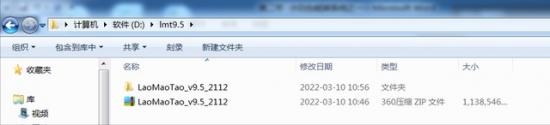
9. 文件夹解压后可见 laomaotao_9.5_双击 2112,弹出如下

10. 双击 laomaotao,弹出如下图
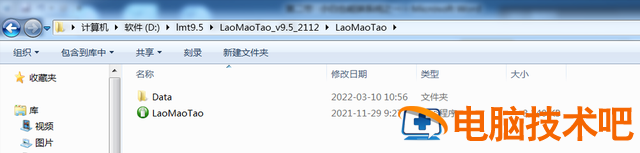
11. 这样就可以看到老毛桃的应用程序文件 laomaotao
此时,将 U 盘插入电脑,等待几秒钟,电脑会自动识别它。如下图
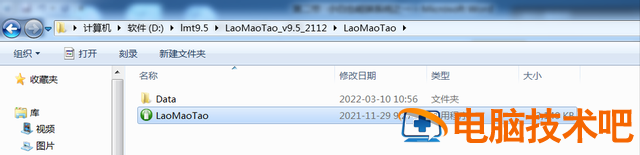
12. 双击 laomaotao,弹出如下图
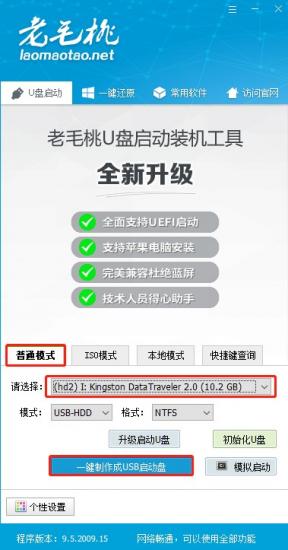
13. 单击普通模式,在请选择中选择自己的 U 盘设备名称 (一般自动识别)。如下图
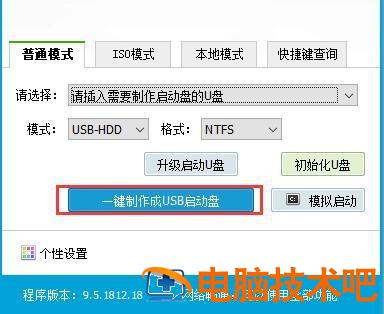
12. 双击 laomaotao,弹出如下图
13. 单击普通模式,在请选择中选择自己的 U 盘设备名称 (一般自动识别)。模式选择 USB—HDD,格式选择“NTFS”。
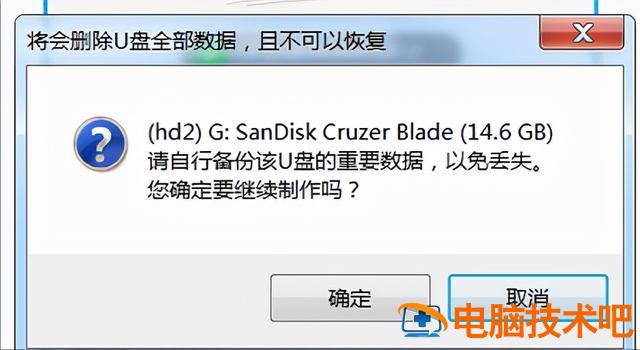
14. 单击一键制作 USB 如下图所示,如果 U 盘有重要数据,先备份到其他地方,否则会丢失。
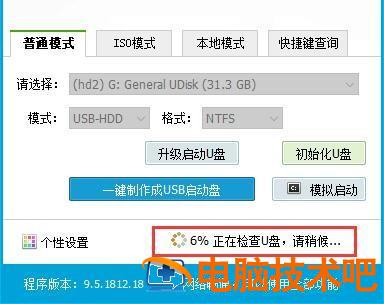
15. 如果单击确定,弹出如下图所示,请耐心等待。
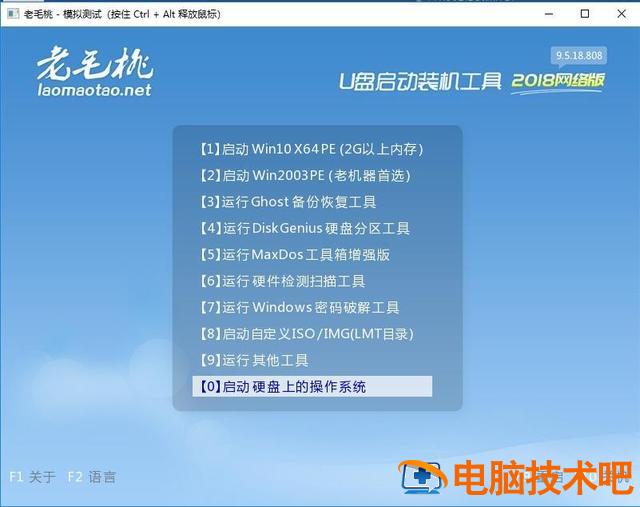
16. 制作完成后,程序会提示您制作成功,可以选择模拟启动测试。如果能进入老桃子的主菜单,说明老桃子 U 盘启动盘制作成功。17. 单击关闭,此时 U 盘启动盘完成。下一节将学习 BIOS 相关设置。如有不妥,请留言。如果你想学电脑,请注意并收集。遇到问题可留言,会及时回答。学习内容:计算机软硬件组装与维护;windows10、windows server 网络部署、办公软件、平面设计、影视制作、绘图等。