
(win10 如何卸载应用程序?
很多深度技术所有的小伙伴都安装了 win10 20h2 系统,但是因为系统内置了很多应用软件,比如:闹钟、时钟、计算器、3D 图片、相机、邮件、日历、地图、电影和电视、联系人、照片 XBOX 等等。通常我们很少使用这些功能,我们只知道第三方软件可以卸载,内置 APP 应用程序能卸载吗?答案是肯定的。下面的文章将教你如何卸载 Win 自带软件应用,帮助系统减肥,释放存储空间。
方法 1:在开始菜单中直接卸载
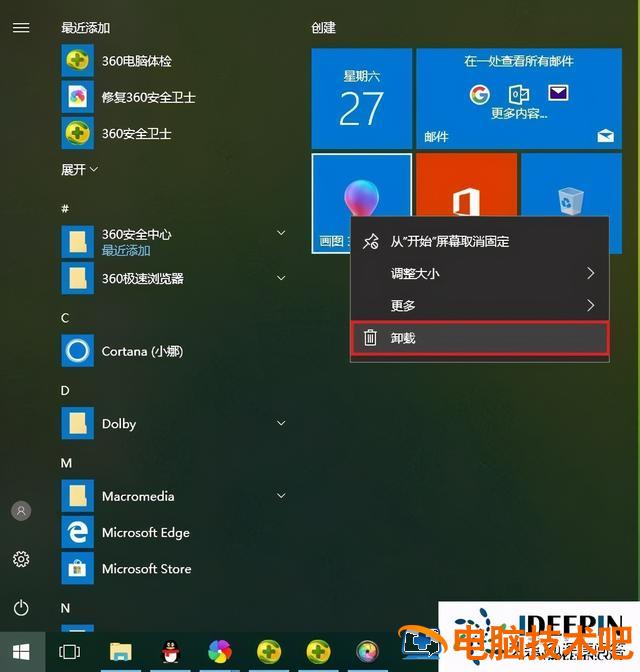
点击左下角的开始图标,打开开始菜单,找到需要卸载的软件,如 3D 画图,然后右键在图标上,然后选择卸载,点击确认卸载,如下图所示。
方法二: 使用命令卸载 Win10 内置软件
Win 这些内置的应用程序也可以通过命令行卸载,支持卸载的应用及相应的命令如下:
Win10 内置应用卸载命令行大全应用名卸载命名闹钟 get-appxpackage *Microsoft.WindowsAlarms* | remove-appxpackage 计算机 get-appxpackage *Microsoft.WindowsCalculator* | remove-appxpackage 相机 get-appxpackage *Microsoft.WindowsCamera* | remove-appxpackageGroove 音乐 get-appxpackage *Microsoft.ZuneMusic* | remove-appxpackage 邮件和日历 get-appxpackage *microsoft.windowscommunicationsapps* | remove-appxpackage 地图 get-appxpackage *Microsoft.WindowsMaps* | remove-appxpackage 电影和电视 get-appxpackage *Microsoft.ZuneVideo* | remove-appxpackageOnenoteget-appxpackage *Microsoft.Office.OneNote* | remove-appxpackage 人脉 get-appxpackage *Microsoft.People* | remove-appxpackage 照片 get-appxpackage *Microsoft.Windows.Photos* | remove-appxpackage 语音录音机 get-appxpackage *Microsoft.WindowsSoundRecorder * | remove-appxpackageXBOXget-appxpackage *Microsoft.XboxApp* | remove-appxpackage
使用方法:
以管理员的方式,打开 CMD 如果操作命名操作框,可以先按 Ctrl X 组合键,然后在搜索中输入 CMD 然后在 命令提示符 中右键单击管理员操作,如下图所示。
打开命令操作窗口后,如果要卸载自己的 XBOX 应用程序只需在命名窗口中粘贴命名 get-appxpackage *Microsoft.XboxApp* | remove-appxpackage 然后按下回车键(Enter)确认。
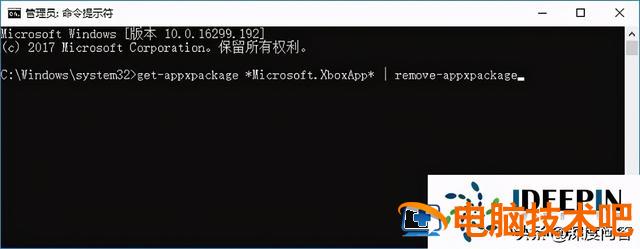
卸载其他的也一样,但这种方法需要在管理员账户下运行。
卸载其他的也一样,但这种方法需要在管理员账户下运行。方法三: 工具卸载适合小白 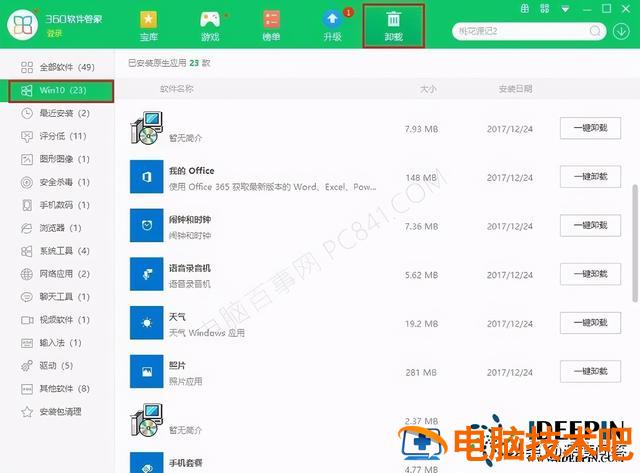
对于电脑小白来说,借助专业工具卸载无疑是最方便的,恢复方便。以 360 安全卫士中的 360 软件管家为例。
首先,360 安全卫士需要安装在计算机上,然后打开它,找到软件管家并打开它,点击上面的卸载,然后点击左边的 Win10 之后,你可以在右边看到现在 Win 我们可以按需卸载 10 个软件,如下图所示。
Win 建议只卸载一些熟悉且不常用的内置应用程序,如闹钟、天气、联系人等。不要随意卸载一些未知的东西,以免影响系统体验。如果卸载了错误的应用程序,可以通过工具恢复,只是有点麻烦。希望对大家有所帮助。