
有的 win10 用户在使用电脑的时候遇到了端口被占用的情况,像这种情况的话要怎么查看端口占用进程呢?打开命令提示符窗口,输入 netstat -ano 命令并执行,之后就能看到所有端口情况了,想要知道哪个端口的情况就对应找到它就行了,记住它的 PID,然后打开任务管理器,切换到详细信息选项卡,找到相同 PID 就能了解是哪个进程占用了端口。
win10 查看端口占用情况方法一览:
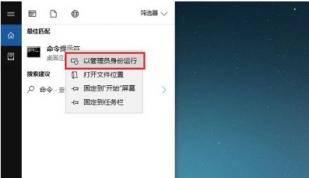
第一步在 win10 系统任务栏搜索框中输入命令,搜索到命令提示符之后,鼠标右键选择以管理员身份运行,如下图所示:
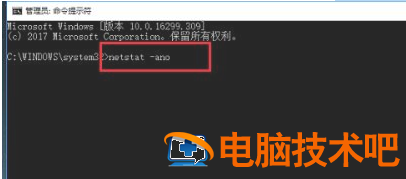
第二步进去命令提示符之后,输入 netstat -ano 命令,如下图所示:
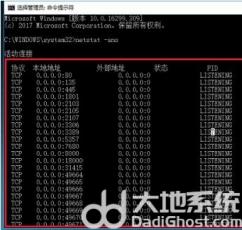
第三步按回车键之后,可以看到所有端口的情况,找到被占用的端口,如下图所示:
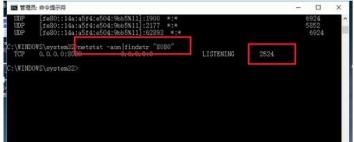
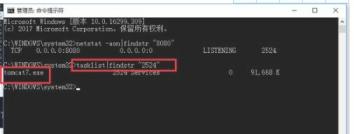
第四步如果我们知道具体的端口号的话,输入 netstat -aon|findstr 8080,其中 8080 加英文双引号,按回车键就可以找到占用 8080 端口的 PID,如下图所示:
第五步输入 tasklist|findstr 2524 命令,其中 2524 加英文双引号,按回车键就可以找到 PID 为 2524 的进程,如下图所示:
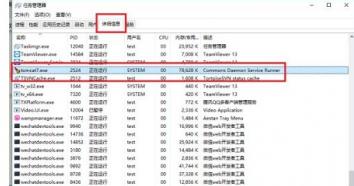
第六步找到进程的名字之后,我们打开任务管理器,点击详细信息,可以找到对应的进程,结束掉进程,端口就被释放了,如下图所示:
以上就是 win10 怎么查看端口占用 win10 查看端口占用情况方法一览的内容,希望能帮助到大家。
正文完