
(显卡驱动无法启动)
关键词 : 删除驱动 ,dism , dism , Windows7 , Windows10 , Windows11
用户安装了驱动程序,导致系统无法进入,修复无效。作为运维人员,这种情况时有发生。
我们要做的就是删除这个误装驱动。
由于系统无法进入,当然是使用带 PEU 盘启动电脑,这里就不赘述怎么用 U 盘启动了。假设我们已经到了 PE 下。
1、使用 Dism 删除驱动
运行 Dism (一般的 PE 运行界面如下图所示:
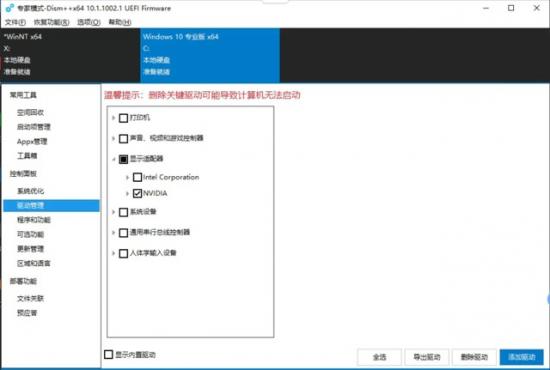
x 盘,是我们的 PE 系统盘。c: 盘子是我们正常的盘子,选择它。
在左导航中,选择控制面板 -> 驱动管理。列出的驱动器可以在右侧看到。选择需要删除的驱动程序,然后点击右下角的删除驱动程序。
2、Dism 删除驱动
当我们没有 PE 在大多数情况下,我们也可以找到进入命令提示符界面的方法,然后使用系统带来的 Dism 命令删除驱动 (当然,PE 也可以下执行)。
大家一定很熟悉下面的界面:
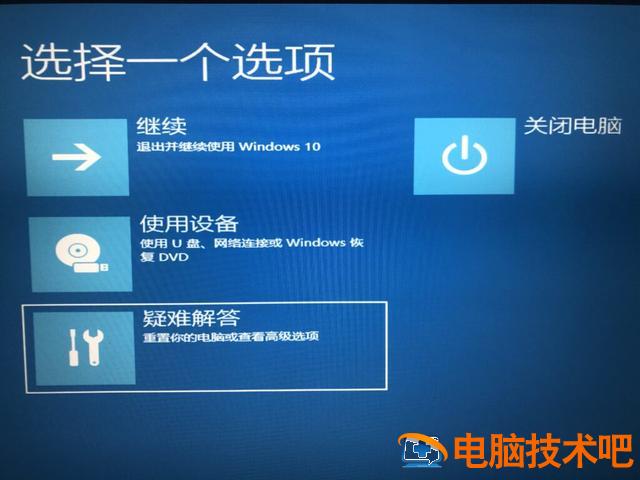
当我们的系统无法启动时,我们通常可以打开界面,选择难答案和高级选项,然后打开命令提示符。
提示:如果你的系统登录时有密码,你需要记得登录密码。打开命令提示符时,需要选择登录帐户,然后输入密码才能操作哦。
执行以下命令,列出驱动:
dism /image:c: /get-drivers
image 参数指定值为 c:,也就是我们系统所在盘。实施成功后,应看到以下结果:
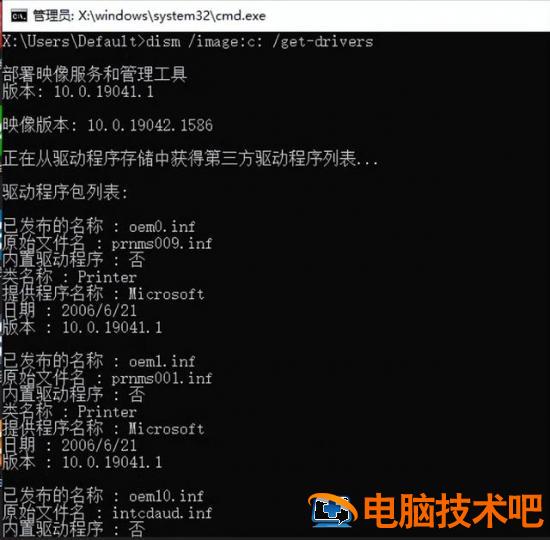
假设我们想删除显卡驱动,显卡已经发布的名称是 oem7.inf,删除以下命令:
dism /image:c: /remove-driver /driver:oem7.inf
执行结果如下:
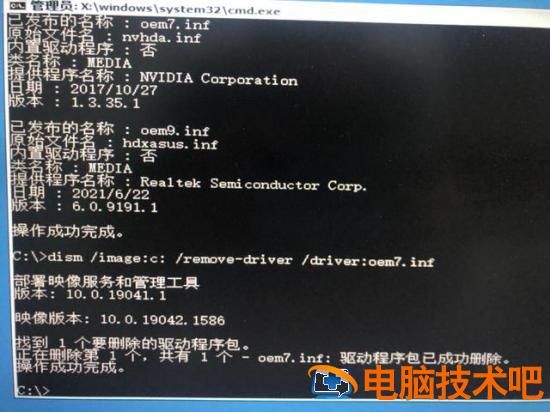
提示: 我们可以使用多个 //driver 同时,多个驱动参数。
好了,重启,看看系统是否正常,蓝伏豚祝你好运。
好了,重启,看看系统是否正常,蓝伏豚祝你好运。