
电脑游戏什么配置好?
(游戏电脑配置)
当我们选择电脑时,我们会注意电脑的配置。如果你的电脑配置很高,但玩游戏时却很卡,那该怎么办?今天就教你一招,让你的电脑瞬间流畅 20 倍。
 1. 设置系统配置程序
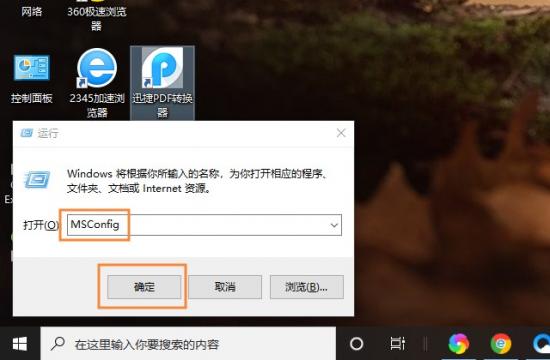
首先按下快捷键【Win R】,调出操作窗口,然后在搜索栏中输入字符串【msconfig】,点击确定。
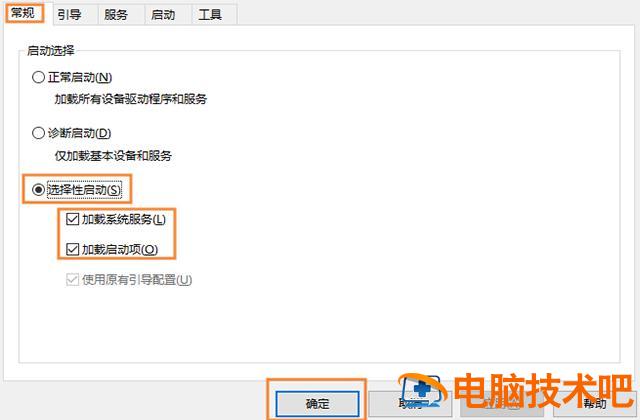
2. 然后打开窗口,点击【常规】,检查下面【选择性启动】中的前两个选项,然后点击【确定】。
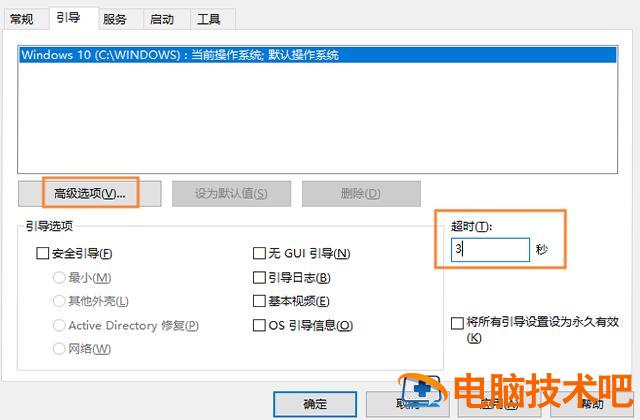
3. 然后点击【引导】,下面有一个【加时】设置,默认为 30 秒。在这里,将其改为 3 秒,然后点击【高级选项】。
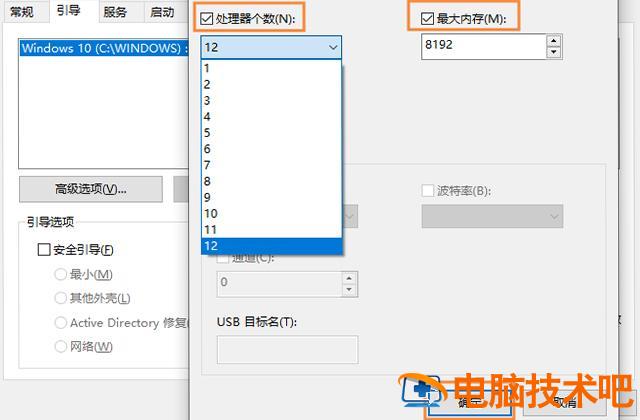
4. 此时,您将进入引导高级选项窗口,检查处理器数量,将数量调整到最大,检查最大内存,并将数值调整到最大。单击确定。
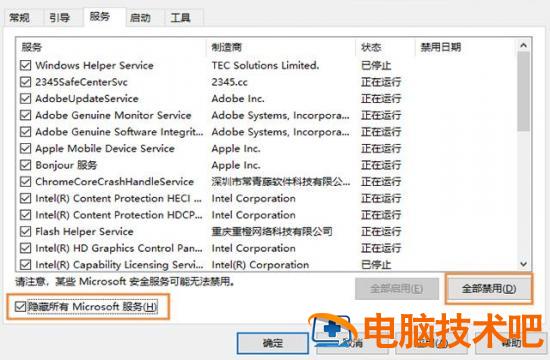
5. 点击服务功能,Windows 系统服务占用了很多 CPU 和内存,勾选下方的【隐藏所有 Microsoft 点击全部禁用服务。
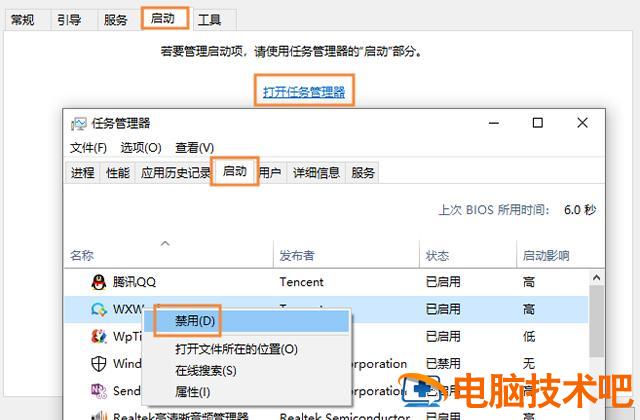
6. 最后点击【启动】,选择【打开任务管理器】,进入后在启动选项中选择无用的启动项,右击鼠标【禁用】。
 二、开启电源高性能模式
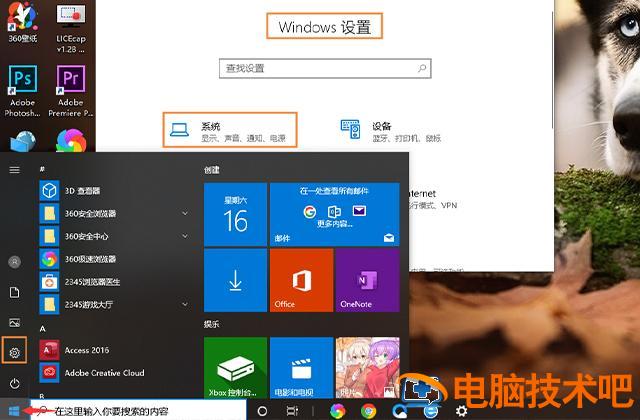
1. 点击计算机左下角的开始按钮,或按下快捷键【Win】,然后点击左侧的小齿轮图标进入【Windows 设置界面,点击系统。
2. 然后进入系统设置界面,在左侧找到电源和睡眠,单击鼠标,然后在右侧点击其他电源设置。

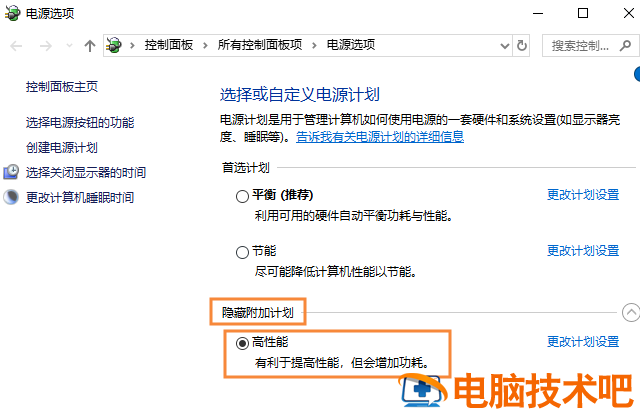
3. 然后进入电源选项窗口。在首选计划下方,计算机通常默认为平衡。打开下面的隐藏附件计划,改为高性能。
假如你的电脑配置很高,玩游戏的时候很卡,试试上面的方法,瞬间流畅 20 倍。
正文完