
如何使用大白菜 u 盘备份电脑
(如何使用大白菜 u 盘备份系统)
今天,我们将介绍如何使用卷心菜 U 盘启动重新安装系统。这里主要使用 win10 系统作为教程。
在安装系统之前,您需要准备以下必要的工具:
8G 以上的 U 盘
电脑(台式,笔记本都可以)
下载 U 盘启动制作工具
接下来,让我们先制作 U 盘启动工具:
下载并安装 U 盘启动制作工具,打开软件并读取 U 盘,注意哦,U 盘在制作过程中会格式化,请提前备份 U 盘数据使用 U 盘启动中的默认模式,选择读取的 U 盘,最后单击【一键制作成 USB 启动盘】按钮。然后弹出确认弹框,点击是。然后弹出确认弹框,点击是。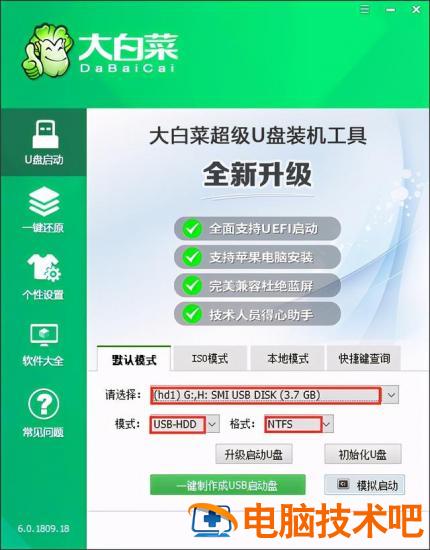 下一步是等待数据写入,可能需要 5 / 6 分钟左右。完成后,您可以检测它是否成功。然后单击模拟启动按钮按钮 PE 即使模式完成了。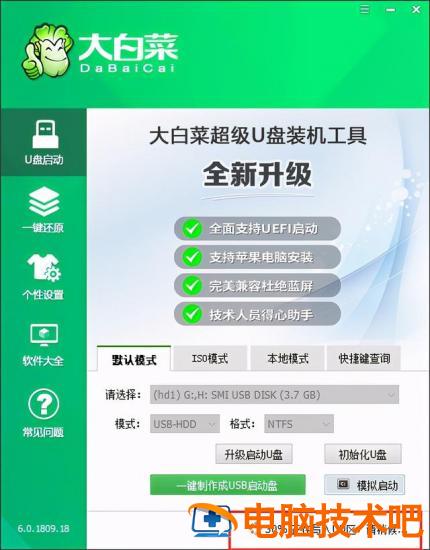
到目前为止,U 盘启动工具已经完成,然后我们将安装系统。
先将 U 盘插入电脑,然后启动电脑,在电脑启动界面按下【F 这台电脑对应 BIOS 设置按键,不同类型的计算机主板进入 BIOS 按钮设置不同。进入优先启动项设置界面,上下键将 U 盘设置为第一启动项。
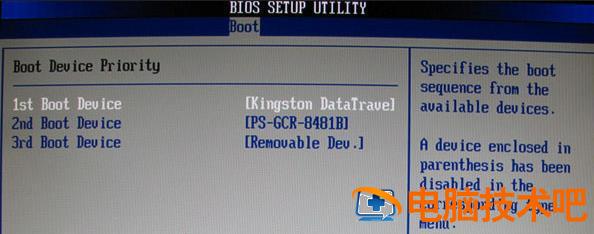 然后【F10 保存退出,重新启动计算机进入 PE 操作界面
 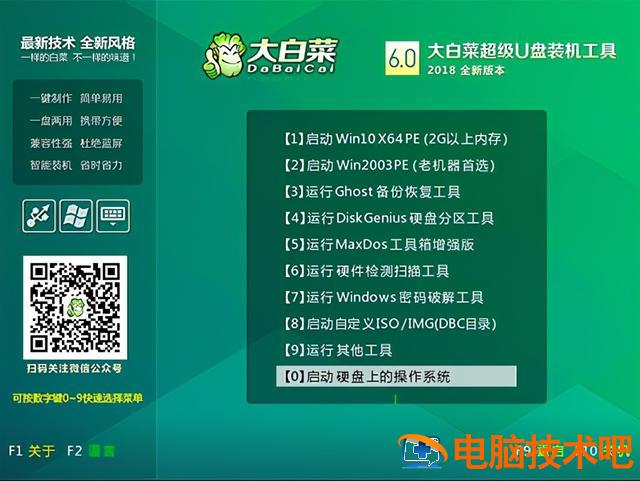 将主菜单调到 1 启动 Win10X64PE】按回车键打开大白菜一键重装系统,可选择 U 盘中的镜像文件,可选择在线下载,我们选择在线下载安装。下载所需的系统,下载后点击【立即安装】。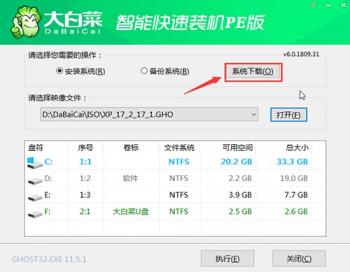
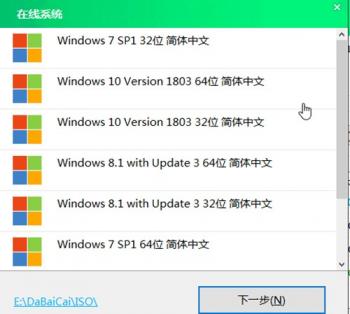
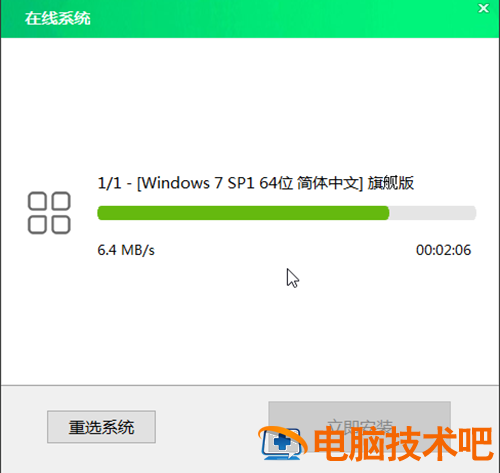 此时会弹出提示框,确认安装,选择是
 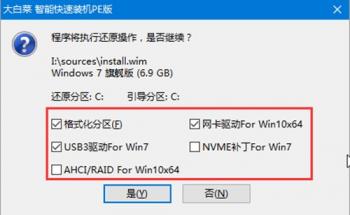 接下来,将进入系统安装过程。安装完成后,请及时拔下 U 盘
 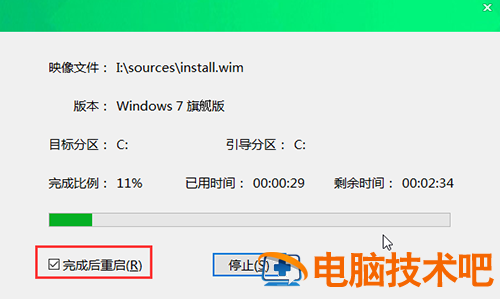 计算机重启后,将进入 window 即使系统的重装已经完成,也可以根据提示设置一系列设置。
以上是 U 盘装系统的教程,希望对大家有所帮助。
正文完