
(inspironu 盘启动)
请单击镜像下载、域名分析、时间同步
阿里巴巴开源镜像站 -OPSX 阿里云开发者社区镜像站
准备: 两个 U 盘,一个大系统盘,一个小引导盘。
U 盘分区为什么分盘
我们将 u 盘作为启动盘,u 磁盘文件不容易区分和整理。如果不小心删除了启动磁盘的文件,那就不好了,所以我们可以把 u 磁盘分成两部分,一部分作为启动磁盘,另一部分作为读写磁盘,这是非常合适的。
分盘具体操作
可直接使用系统自带的磁盘管理器进行分盘操作。(前提是 U 盘可以格式化)
1. 进入这台电脑。
2. 选择管理。
在存储过程中选择磁盘管理。
4. 右击目标磁盘中的删除卷 (此操作将删除磁盘中的内容)。
5. 选择添加卷,选择大小、格式、磁盘符号和磁盘名称。
(NTFS 适用于机械硬盘,exFAT 适用于固态硬盘,FAT 单个文件的大小不得超过 4 个 GB)
制作 U 盘导盘,安装 Ubuntu 20.04 系统一、下载 Ubuntu20.04 系统的 iso 文件
Download Ubuntu Desktop
https://www.ubuntu.com/download/desktop
镜像下载地址
https://mirrors.aliyun.com/ubuntu-releases/20.04.4/
二、制作 U 盘启动系统
下载软件 Rufus
https://rufus.akeo.ie
按照如图设置后,软件会把 ubuntu-20.04.2-desktop-amd64.iso 文件,写入 U 盘,制作系统启动盘。(注: 最好是空 U 盘,否则会格式化)
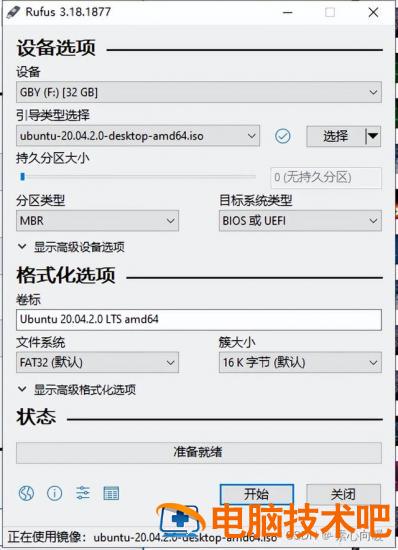
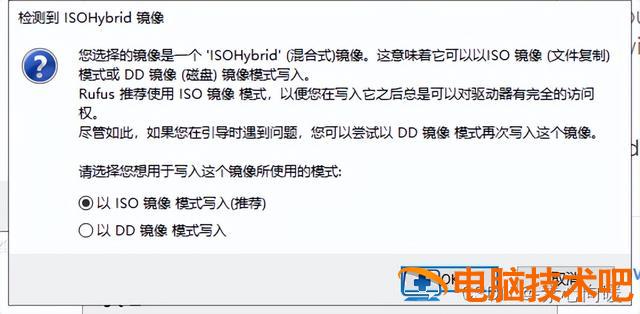
用推荐的方式,直接 ok
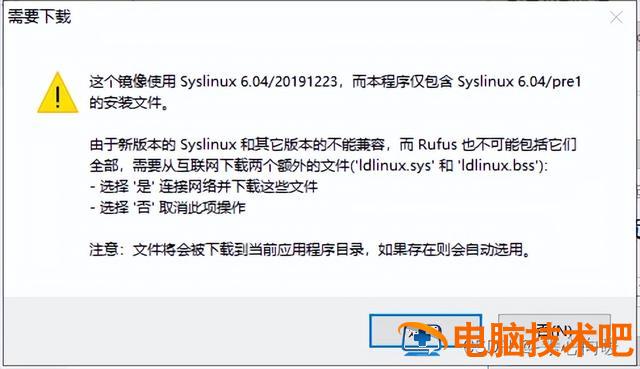
选是就好
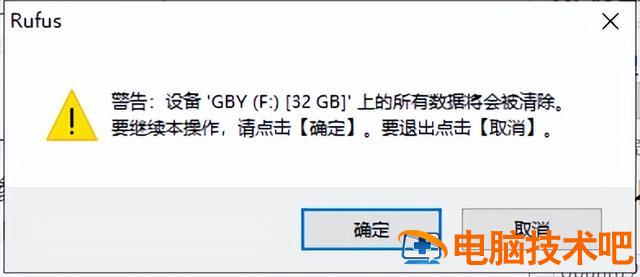
点击确定,开始烧录
以上步骤是将 U 盘作为 U 盘 ubuntu 安装导盘,若用户选择将 ubuntu 安装在电脑上,看看这里。下一步的具体步骤可参考文末 ubuntu 官方文档。下一步的具体步骤可参考文末 ubuntu 官方文档。
三、安装 ubuntuU 盘上的系统
以下是我的 Dell-Inspiron 以 5488 为例,仅供参考。
1). 将两个 U 盘插入电脑,重启电脑。当出现 DELL 图标时按 F12 进入 BIOS。
关于如何进入 BIOS 请自行查询。
2). 在界面下选择 BIOS Setup 进入,将 System Configuration 中的 SATA Operation 改为 AHCI,应用和保存。
若需要登录 WIndows 系统,需将 SATA Operation 切换回 RAID On
3). UEFI BOOT 选第三个,第三个 KIOXIA 是我 ubuntuU 盘引导盘的名称。点击进去后的第一个 ubuntu 系统就好。
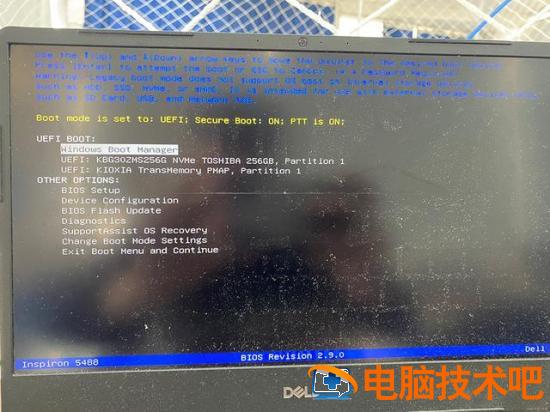
等待加载进入系统后,按照指导一步一步操作。不要看下面的步骤。
4). 选语言,安装 ubuntu。
5). 安装软件时,连接网络。系统安装后也可以自行安装。
6). 根据个人喜好,自己选择。第三个框只有连接上 WIFI 才能勾选。
7). 选择第三个其他选项,即自定义安装。如果您选择第一个,您将修改计算机的启动项目。每次启动时,检查插入 U 盘,不能插入其他计算机启动。
8). 这一步很重要。进入分区界面。
sda 一般是本地电脑,代表你自己电脑上的硬盘。我选择了另一个自己空闲的 U 盘,通常是基于 sde 或 sdc 开头。选择此空闲选项,单击”。(如果磁盘中有内容,可以先新建分区列表)
选择空间的起始位置;类型,选择逻辑分区。
①:设置 EFI 引导区
因为是 U 盘 UEFI 因此需要设置启动 EFI 引导。系统引导文件都在里面。
尺寸:尺寸最好不小于 256MB,我给的是 512MB。
②:swap 虚拟内存区
swap 交换空间,即虚拟内存的位置。
尺寸:根据机器的实际内存尺寸,我给了 10GB。
③:挂载点:/usr
存储用户程序通常是 /usr/bin 存储发行版提供的程序,默认安装用户自己安装的程序到 /usr/local/bin 中。就像是 Windows 里面的 Program Files.
用于:Ext4 日志文件系统。
大小: 这个一定要大,我给了 56GB。
④:挂载点:/home
主要用于存储用户数据。这个分区的大小取决于有多少用户。类似于 Windows 里的 User。图片、视频、下载内容基本都在里面,不像在里面 Win 上面你想移动就移动。
用于:Ext4 日志文件系统
大小: 根据需求分配,我给了 12GB。
⑤:挂载点:/
主要用于存储系统文件。除了你之前挂载的 /home 和 usr 包括所有外部杂项,分配空间不宜过小。
用于:Ext4 日志文件系统
大小:至少 5G 以上,我给的是 30GB。
⑥:挂载点:/boot(根据情况选择)
在老式 grub 引导分区。
用于:Ext4 日志文件系统
大小:60MB - 120MB
1、/boot 和 EFI 二选一就可以了。boot 引导是默认 grub 引导,而 efi 显然是 UEFI 引导。现在新版本和系统一般都是 UEFI 不要根据老教程选择指导 boot 引导分区。
2. 主要分区是 /,swap、/home,不能挂其他的。其中 /、/home、/usr 三个分区空间尽可能大。
无论是安装双系统还是单独安装,安装过程都可以参考 Ubuntu 官网文档。
本文转自:https://blog.csdn.net/qq_51491920/article/details/123668279