
华硕 win10 如何调整启动顺序?
(华硕主板设置 win10 启动)
调整第一次启动顺序有三种方法:
一、最方便的临时调整方案,适用于所有主板。
按键盘打开 F8 按钮,会出现类似下图的提示,意思是让你选择哪个设备作为启动设备,你直接选择你想选择的设备,然后按键盘 Enter 就可以了。
当然,新版本 UEFI 的 BIOS 也支持鼠标调整。
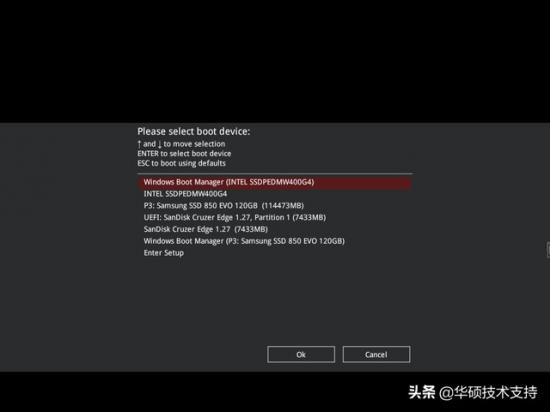
第二,最常规的调整方案适用于所有主板。
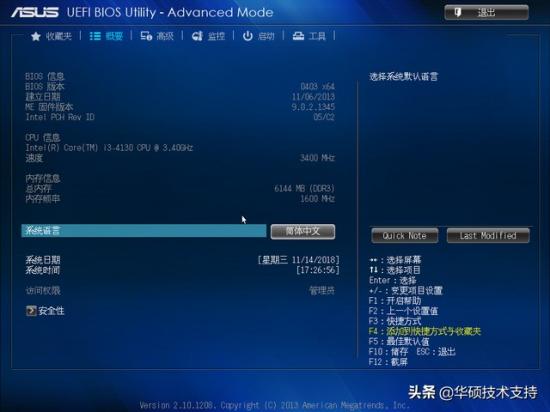
首先,开机时按压 Del 或者 F 进入华硕主板的 bios 中间,如果是早期主板(不是 UEFI 或者现在 ROG 主板直接进入 BIOS 详细设置的图片类似下图:
若是 UEFI 的 STRIX 或者 TUF 或者 PRIME 主板,开机进去的是 EZ 模式,我们在这里看到在这里 sata 在接口上,我们连接了两个硬盘。
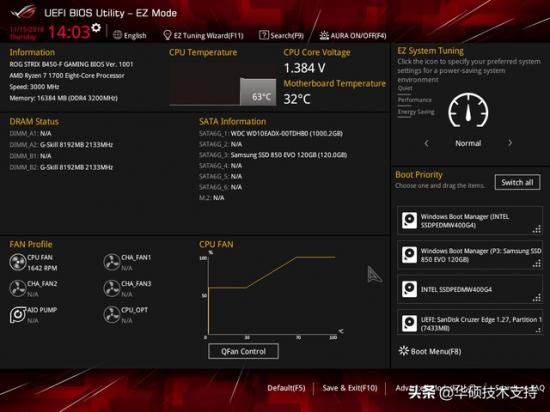
需要先按 F7 切换到 Advanced 然后选择模式 boot 选项
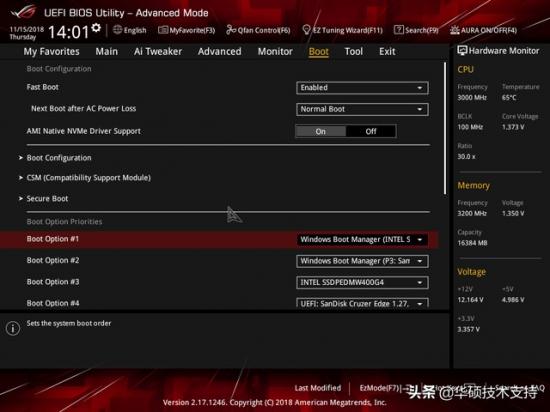
调整硬盘顺位的位置是 Boot Option #1 的位置,点开右边,所有的设备就会出现
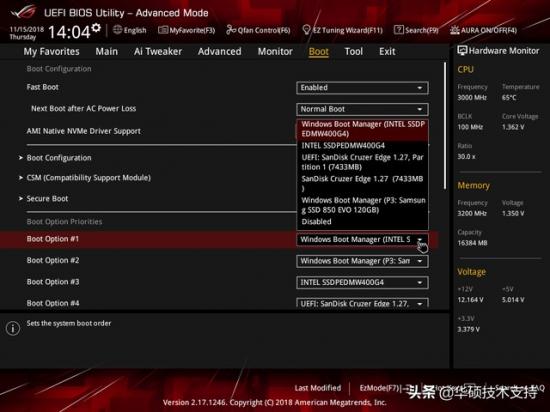
有两个例外,如果是你 usb 多个或多个 sata 插槽主板上有多个硬盘,我们可以在之前的图中看到 sata 两个硬盘连接个硬盘,但在上面 boot option 只看到一个 sata 硬盘
再看一遍,硬盘设备的实际连接:
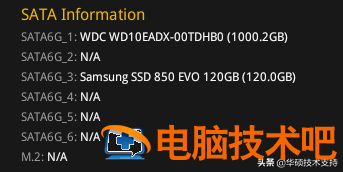
而在 boot option 这里,只显示一个 sata 硬盘,另一颗硬盘丝毫不见踪影
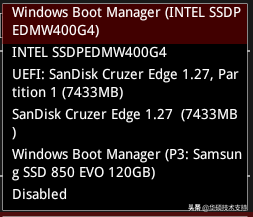
既然 SATA 界面侧有硬盘识别,说明硬件上的两个硬盘都是可用的。
另一个硬盘在哪里?
另一个硬盘在哪里?这个硬盘怎么调整?
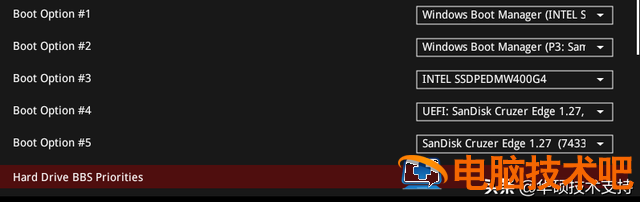 你需要这样做 boot 这个页面,右边的滚动条向下拉,你会看到一个非常重要的选项 Hard Drive BBS Priorities,切换意味着硬盘 BBS 属性】:
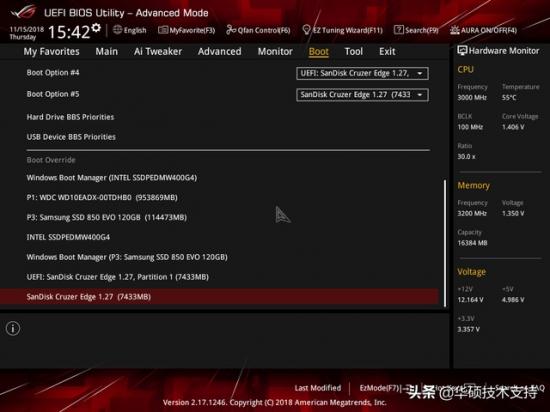 放一个完整的页面图:
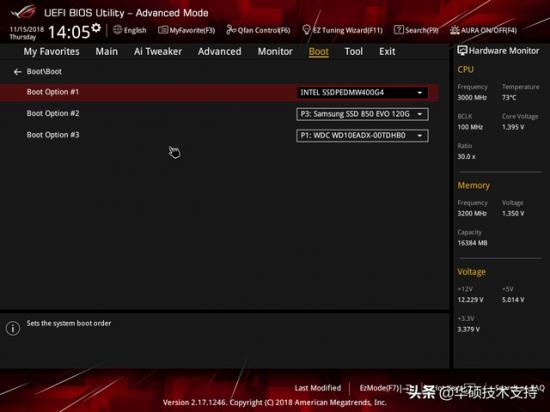 点击我们可以看到我们收到的所有硬盘信息,里面也需要调整顺位
 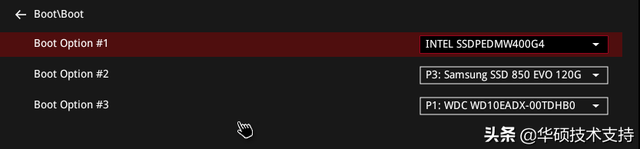 在这里,你可以完全看到我们连接的所有硬盘
 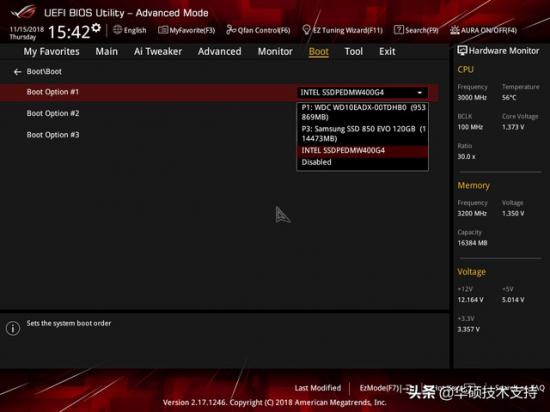 假如你想用 WDC 如果开头的硬盘是第一次启动,可以直接点击,直接选择【P1:WDC。。】这个硬盘是第一位
 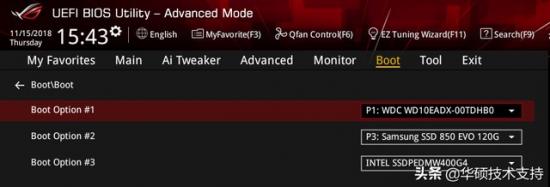 调整后,我们可以看到 boot option 我们要选择的位置是 WDC 硬盘
 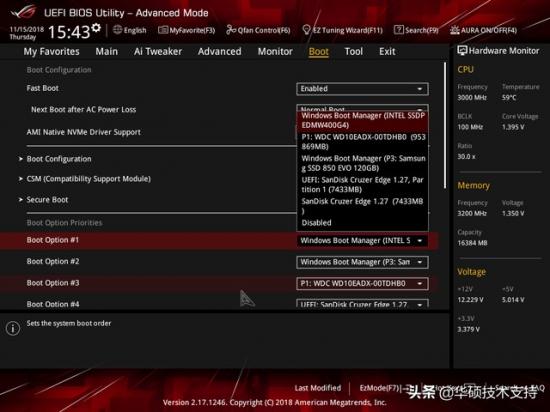 然后我们再看一遍 boot option 下的硬盘有哪些可调整的:
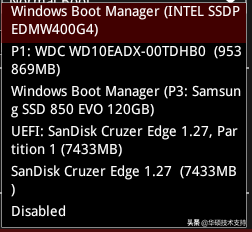 看完整的清单,这里会有所有的硬盘信息,包括 sata 接口的 WDC 和 Samsung 固态硬盘,此时选择可启动硬盘。
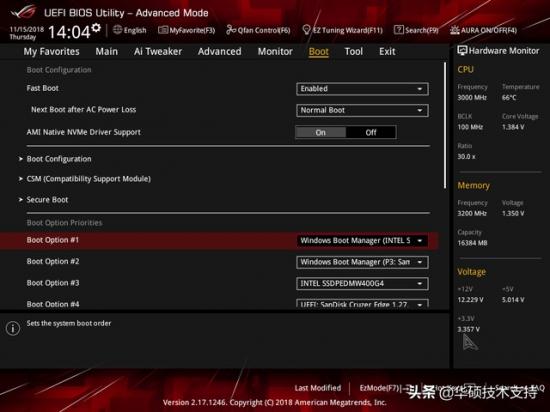 选择要打开的硬盘,然后按键盘 F10,再按 Enter 按键,保存 BIOS 这样就可以设置了。
选择要打开的硬盘,然后按键盘 F10,再按 Enter 按键,保存 BIOS 这样就可以设置了。
第三种方法:适用于当前支持 UEFI bios 的主板
所以问题来了,哪些板是 UEFI 的呢?
两大阵营:
开机一样按 Del 或者 F2 进主板 BIOS 中,切换到 EZ 模式
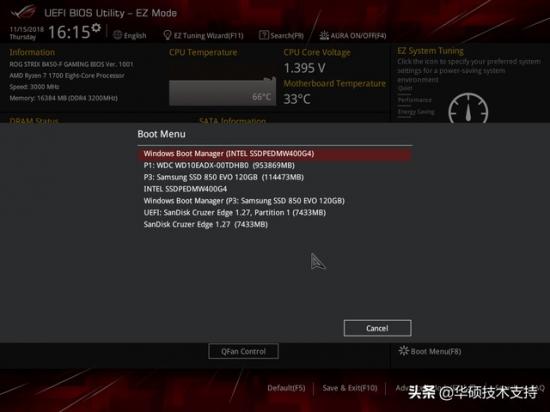 这里有两种方式,一种是在这里按压 F8. 页面上也有提醒。F8
按了 F 之后,就会出现 Menu 根据实际需要选择可启动硬盘。
这里的第二个是,右下角将直接有一个快速页面显示所有可启动设备。您只需使用鼠标或键盘将要启动的设备调整到第一个位置,即可实现第一个启动位置的调整。用鼠标可以直接拖到你想要的任何地方。
注: 这里的调整也会同步后面 advanced 模式下 BOOT 选项的启动顺序。
设置完成后,按压相同 F10 Enter 保存的方法 BIOS 设定。PS:BIOS 设置基本上是英文的,在一些简体中文被切换后,但硬盘信息仍然会显示英文,因为 BIOS 下面显示,专业名词和设备不翻译,因为 bios 系统文字是有字码要求,不是所有的中文字都能显示出来。