
(怎么在 pe 内部激活系统)
声明:
新安装是指删除现有系统 C 盘的所有数据,包括软件、系统和文档。然后安装纯新的 Windows 操作系统。请提前备份数据!
一、准备安装文件
1. Windows 下载系统镜像。
www.itellyou.cn 下载所需的操作系统。WIN 建议下载以后的专业版系统 VOL 版本激活方便,但不能升级 WIN10。
下载完成后,您可以将其放置在计算机的非系统盘或 U 盘中(无需解压镜像)
2. 下载 PE——微 PE_V3.3.exe
下载完成后 退出病毒防护软件 并执行安装。建议在当前系统中安装。如果系统损坏,请把它放在另一台电脑上 PE 安装 U 盘。
警告:安装 U 盘选项可选择是否格式化 U 盘,这里可选择不格式化。
二、进入 PE 系统
1. 安装在当前系统的进入
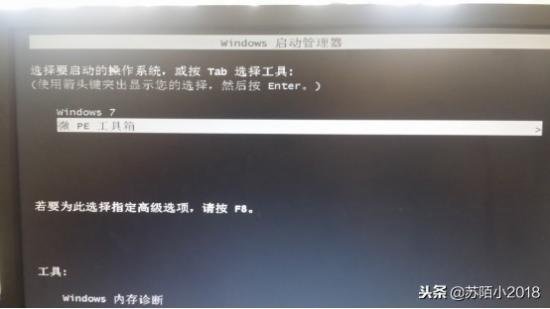
计算机重启后,就会出现 使用键盘的下图 向下箭头,选择“通用 PE 按回车的工具箱
。
三、安装系统
1. 打开计算机,找到你下载的 windows 镜像,双击打开,选择加载。
2. 点击桌面图标 windows 安装器大全软件界面如下。
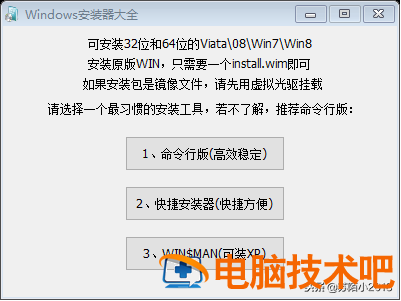
1. 根据系统版本选择 2 / 3 项(XP 选 3,选 2,以 2 为例 )
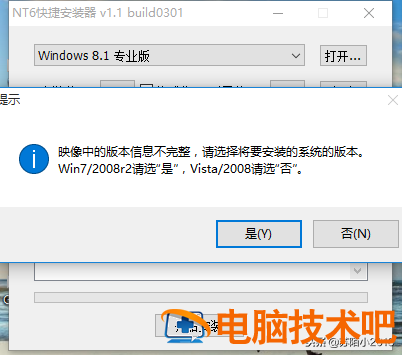
单击打开按钮,弹出窗口文件选择框,选择:虚拟光驱下 sources 文件夹 里面的 install.wim 然后根据系统版本选择 / 是否
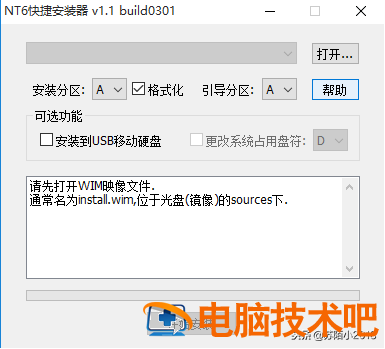
安装分区选择你要安装系统的盘符(这里以 C 为例)。
引导分区根据自己的计算机情况进行选择。默认情况是 C。
 引导分区根据自己的计算机情况进行选择。默认情况是 C。
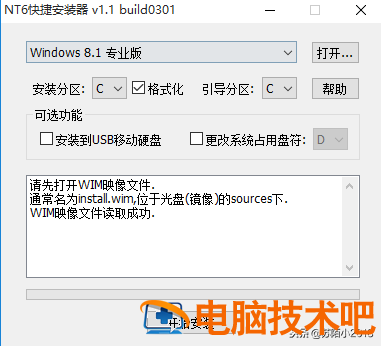 关于,是指安装系统的系统盘符是什么,默认安装完成 C。单击开始~
正文完