
大家都会喜欢将手机连接电脑来进行管理和操作等,不过对于一些用户可能还不熟悉吧,例如有用户想要将红米手机连接电脑,可是却发现下载驱动之后还是连接不上电脑,那么红米手机连接不上电脑怎么办呢,可能步骤不对吧,这就给大家讲述一下红米手机连接电脑的详细步骤。
具体步骤如下:
一般情况下面,我们只需要把红米手机用原配数据线与电脑端的 USB 端口连接起来,如图所示,就可以将红米手机连接电脑!
注意,请使用红米手机原配数据线。
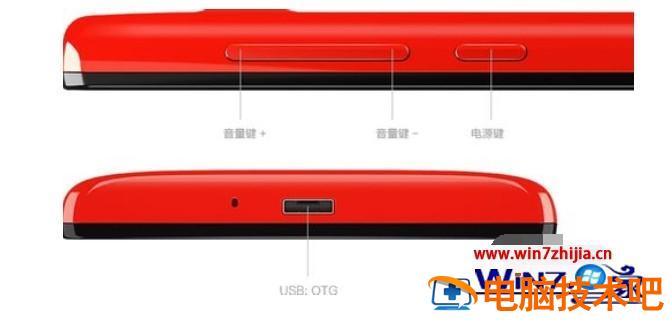

一般情况下,我们使用数据线连接的时候,红米手机就会出现“是否打开 usb 调试”的对话框。选择打开之后,电脑就会自动安装相应的驱动,安装完毕之后,你就可以在“此电脑”页面看见一个新的内存盘,这个就是我们的红米手机内存了。至此,我们的红米手机也就成功与电脑相连接了。
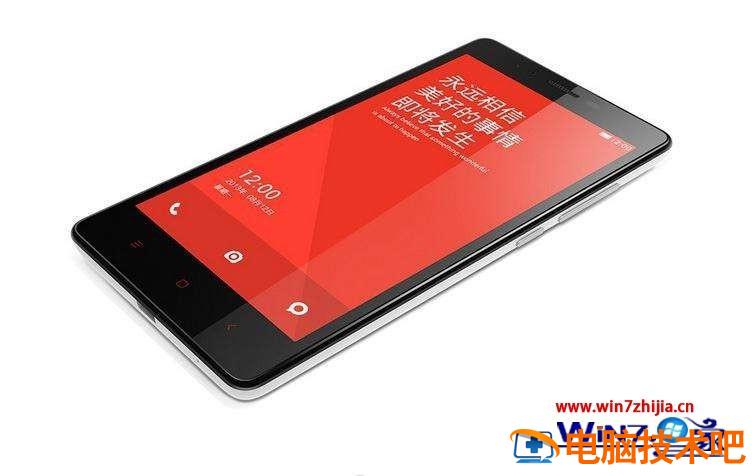
但是,有部分朋友使用数据线将红米手机和电脑连接的时候,没有对应的提示,也连接不了电脑。
而这种情况,可能是因为红米手机的 USB 调试模式没有打开或者是红米手机驱动程序未安装导致的。当然,其他相关手机因素也会导致连接失败。
红米手机和电脑连接不上的解决步骤如下:
1、红米手机正常开启后,我们点击“齿轮”一样的设置图标,进入设置界面。
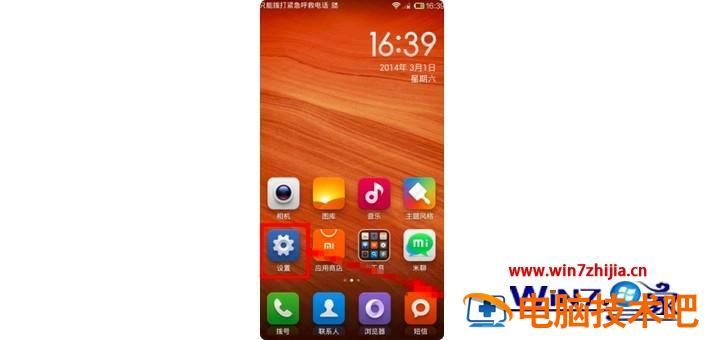
2、在设置界面下,先点击“全部设置”,再点击“关于手机”。
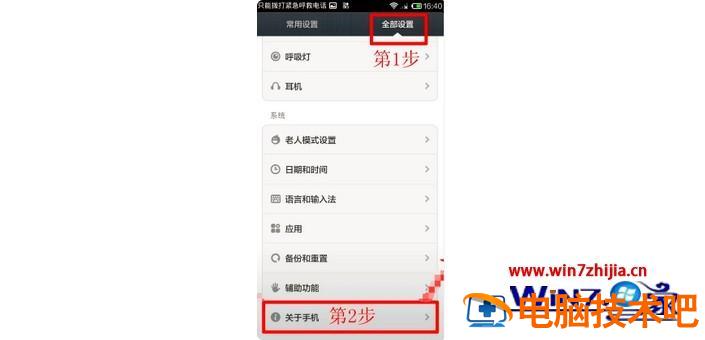
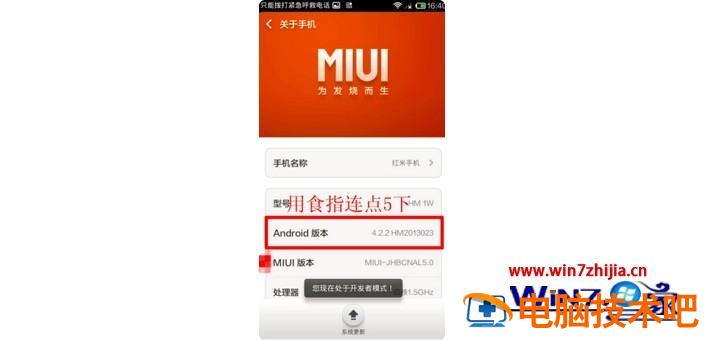
3、如图所示,我们需要连续点击四次“Android 版本”进入手机开发模式。
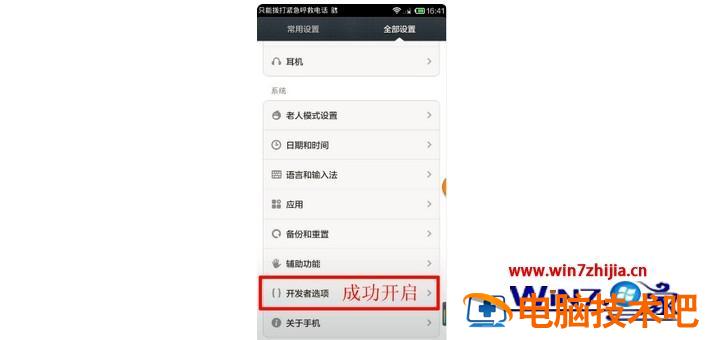
4、然后,我们再返回到全部设置界面,就会看到一个“开发者选项”,点击进入。
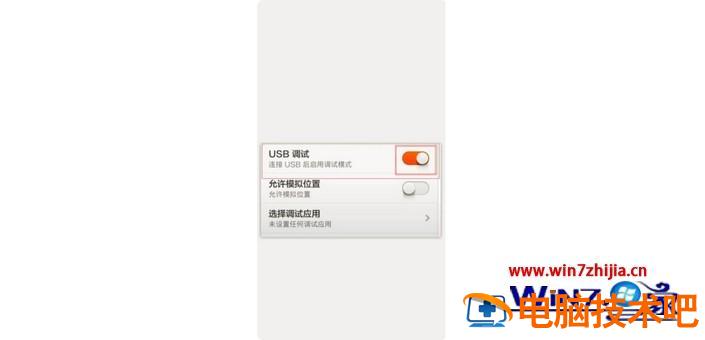
5、进入开发者选项页面后,我们开启“USB 调试”设置。
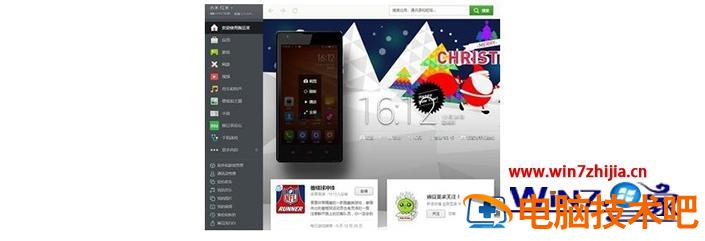
6、之后打开豌豆夹,红米手机就会自动安装驱动程序,当红米手机驱动程序安装好以后,手机就会提示“允许 USB 调试吗?”,我们点击“确定”即可

7、稍等片刻后,你就可以看到红米手机已经成功连接到电脑了
一般情况下,我们开启了红米手机的 USB 调试模式后,重新使用 usb 数据线连接手机和电脑的时候,相关的驱动程序就会自动下载并连接红米手机和电脑。
如果发现电脑没有自动安装驱动的话,则可以从小米的官方网站下载官方驱动程序安装即可,你也可以通过 wifi 将手机和电脑连接到同一个局域网,实现无线连接红米手机和电脑!
上面给大家讲解的就是红米手机怎样连接电脑的详细步骤,有需要的小伙伴们可以学习上面的方法来进行操作吧,相信可以帮助到大家。