
如果遇上键盘故障而短时间内没法解决的话,大家是可以使用软键盘来进行文字输入的。那么 win10 软键盘怎么打开呢?如果是想使用系统自带的软键盘,可以打开运行窗口,输入 osk 就能调出软键盘了。如果想用输入法的软键盘,可以点击输入图标上的键盘符号,然后选择软键盘即可调出来使用。
win10 软键盘怎么打开:
方法一:打开系统自带的软键盘
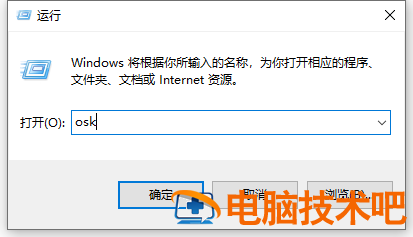
1、直接按下快捷键 win+ r 键打开运行菜单,然后在运行菜单中输入“osk”并点击下方的“确定”按钮。
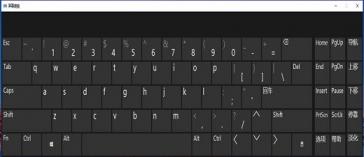
2、这样就可以成功打开电脑软键盘了。
方法二:打开输入法的软键盘
1、以搜狗输入法为例,点击搜狗输入法上的“输入方式”按钮 (如图所示)。

2、选择点击“输入方式”选项中的“软键盘”按钮。

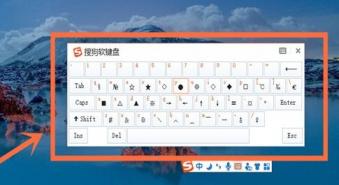
3、就成功打开输入法上的软键盘了。
以上便是 win10 软键盘怎么打开 win10 软键盘怎么调出来的方法啦,有需要的小伙伴可以参照教程进行操作。
正文完