
数字键盘大家应该都很熟悉吧,一般我们在键盘的最右侧就可以看到一排数字键,我们在输入密码或者数字的时候都会用到,可是有不少笔记本用户却发现小键盘不见了,那么是不是代表着不可以用数字键盘了?其实不是的,我们只要将其打开也可以使用数字键盘,本教程就给大家带来笔记本电脑开启数字键的详细步骤吧。
具体步骤如下:
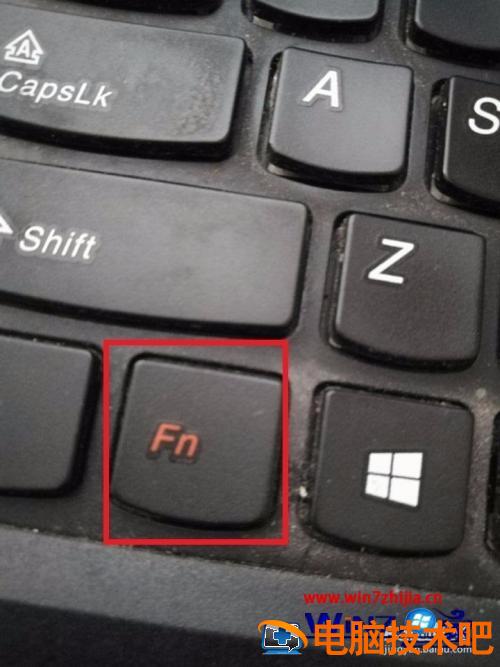
1、先找到键盘显示按键内带有的“Fn”的键,需要用到的。
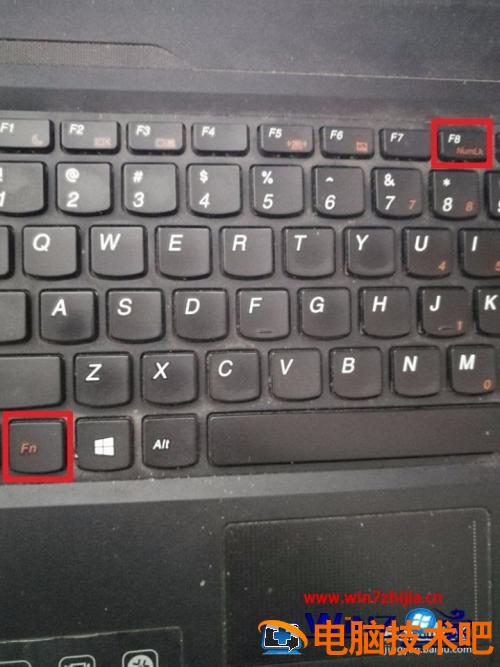
2、再找上面一排带有“numlk”的键,小编的是在 f8 上,各位的不一定是,但是要找对这个字母。
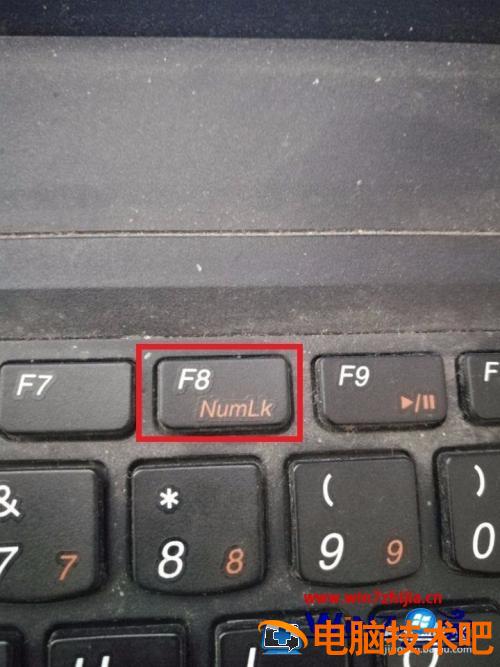
3、一起按一下 fn 和 numlk,试试看下成功开启了吗,适用于多数情况。
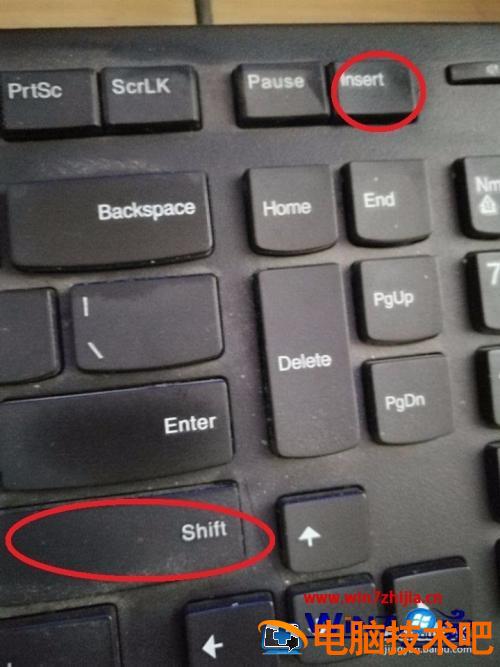
4、还有些是其他键开启,找到键盘内对应的“shift”键。
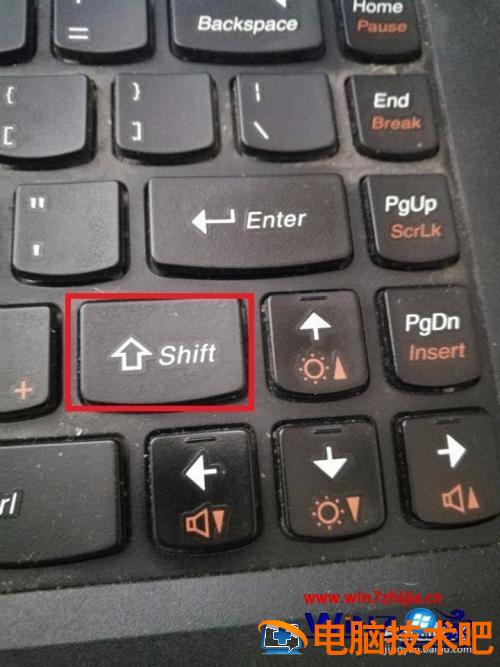
5、在键盘灯附近找到带有字母“Insert”键,有些则是覆盖在 gedn 键上的。
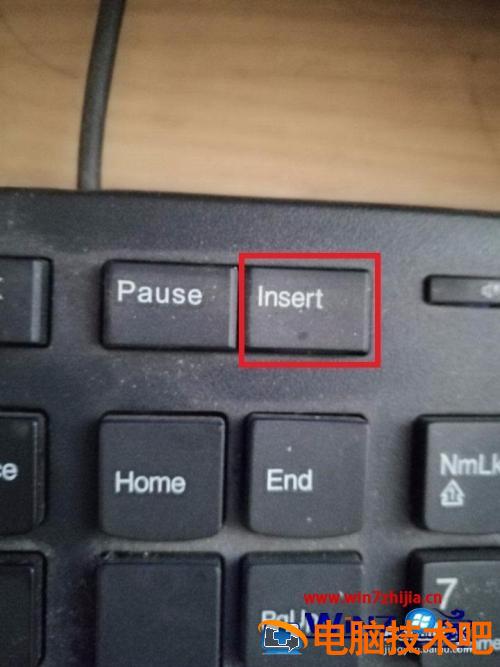
6、这两个键,insert 和 shift 共同按一下,不行的话再用 fn 加这两个键来回试试,一般都管用。
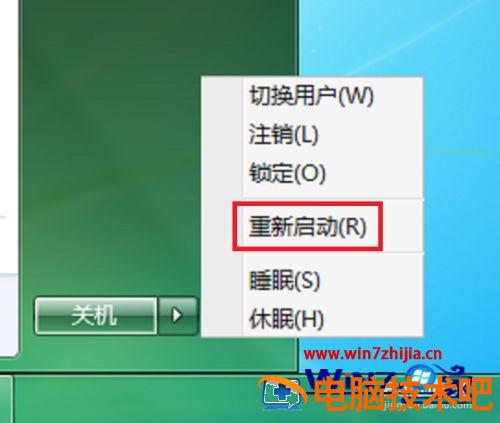
7、要关闭小键盘的话,同样是上述那般按键,另外重启后就会自动关闭掉了。
以上给大家讲解的便是笔记本电脑如何开启数字键的详细步骤,如果你有这个需要的话,可以学习上面的方法来开启吧,更多精彩内容欢迎继续关注 win7 系统下载站!
正文完