
重装 win10 后电脑还卡
(电脑重装 win10 后很卡)

最近,许多用户报告说,他们正在重新安装 Win 系统完成后,电脑变得非常卡住,很难打开软件。很多用户不知道为什么,这里小边为您整理 Win10 打开软件卡相关改进方法。一起来看看吧!
Win10 打开软件卡的原因:
1. 首先,这个原因往往是非法关机或其他原因造成的磁盘损坏,需要修复。修复每个磁盘或只修复 c 盘。
2. 第二也可能是计算机本身的硬件或系统版本的问题,因此造成了这种现象。Win10 专业版需要更高的硬件,建议重新安装以前的系统。
解决 Win10 系统打开软件卡的方法:修复磁盘
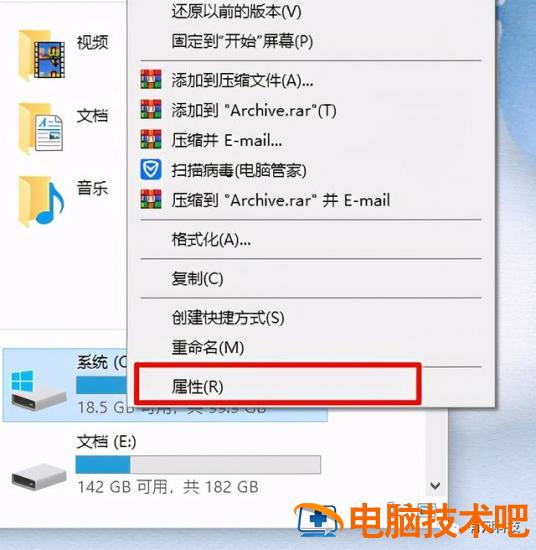
选择属性打开右键 c 盘。
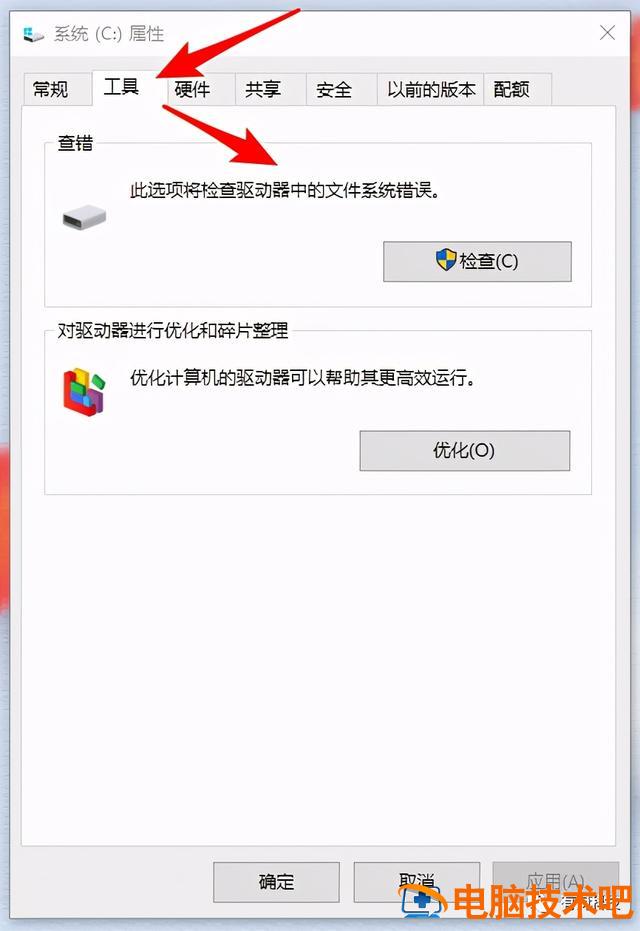
2. 依次点击弹出驱动属性窗口中的工具 - 检查。检查功能将会检查驱动器中的文件系统错误。
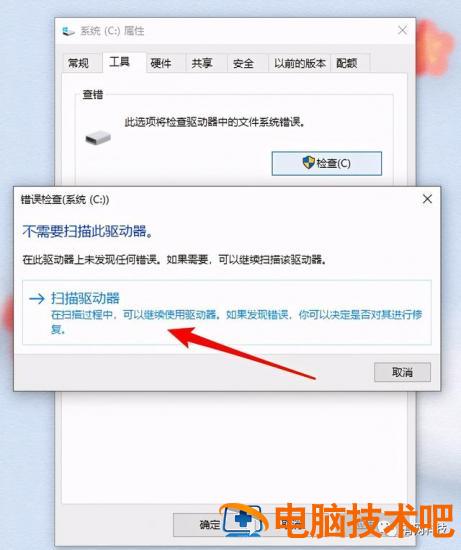
并选择扫描驱动器。
4. 扫描已经开始,扫描时间会因磁盘容量和扫描选项异。我们耐心等待扫描结束。
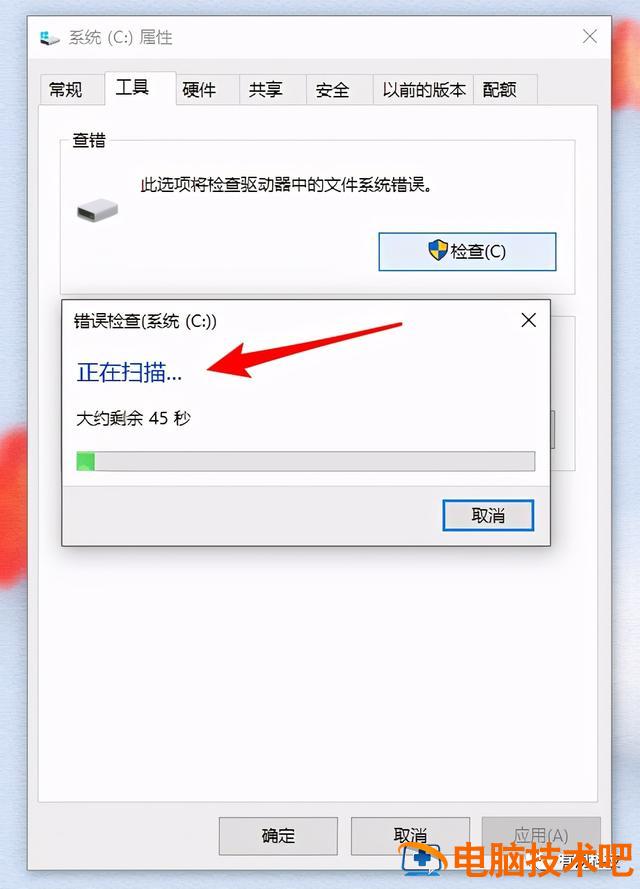
5. 直到一个窗口弹出,扫描驱动器才成功。如果驱动器出现错误,窗口会提示并链接运行扫描修复工具。
解决 Win10 系统打开软件卡的方法:如果使用之前版本的系统仍然没有解决问题,则返回以前的系统。
退回以前的系统步骤:
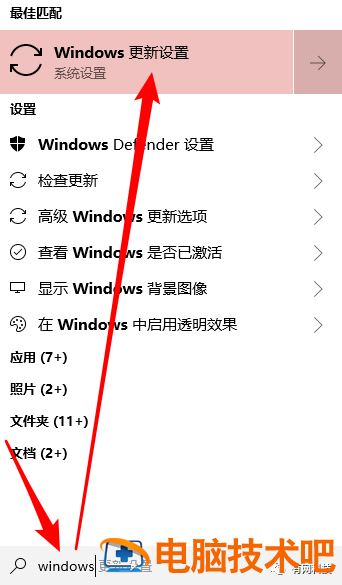
1、搜索“windows 打开更新设置。
选择恢复,点击开始。
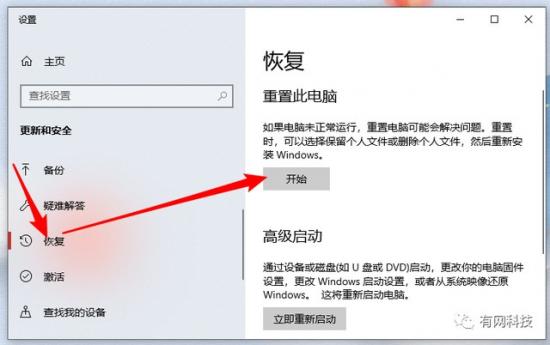
3. 接下来,等待计算机重启并返回以前的系统。
解决 Win10 系统打开软件卡的方法:
如果全盘格式化重装系统连以前的版本问题都没有解决,那就再试试全盘格式化重装系统。
1. 首先用 u 盘备份电脑中的重要文件,然后格式化所有分区。
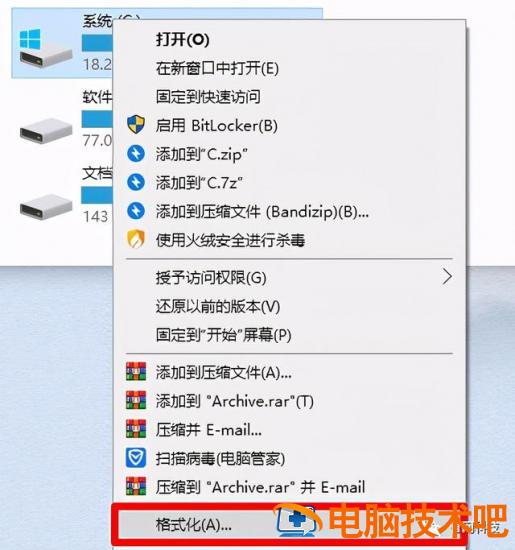
然后,重装 win10 系统即可。
经过以上所有方法的尝试,问题仍然存在,建议送修。
扫码
关注我们

获得
更多精彩
正文完