
如果用户感觉自己 windows11 电脑的任务栏太大了,要怎么设置才能让任务栏缩小呢,首先我们通过快捷方法打开 windows11 电脑的注册表编辑器,然后定位到 Explorer\Advanced 文件夹,接着创建一个 DWORD 值,最后将数值改为零保存,这样即可完成 windows11 缩小任务栏的设置啦。
windows11 缩小任务栏设置教程
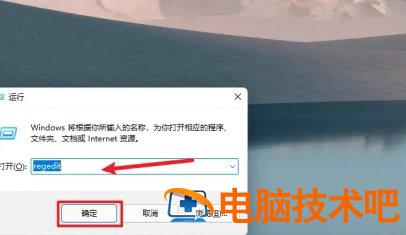
1、在电脑中,打开运行窗口,输入命令 regedit,点击确定按钮,打开注册表窗口
2、在注册表中,依次打开 HKEY_CURRENT_USER\Software\Microsoft\ Windows\CurrentVersion\Explorer\Advanced 选项
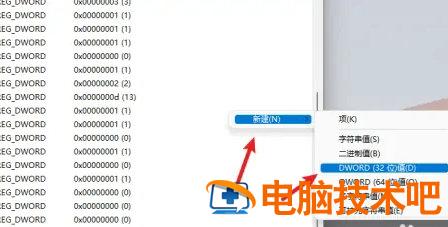
3、在 Advanced 选项右侧页面中,鼠标右键单击打开菜单,选择 DWORD 值 (32) 选项,将名字命名为 TaskbarSi
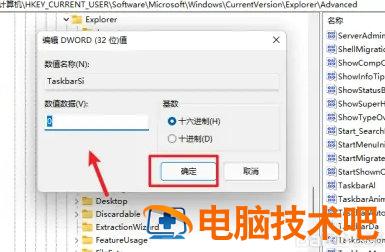
4、新建好了之后,我们需要修改数值为 0,点击确定按钮
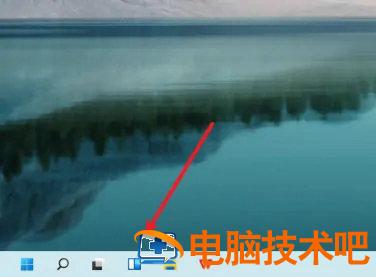
5、电脑重启后,任务栏就变小了。
正文完