
win7 自带一键重装系统怎么操作?有不少用户们在 wind7 系统出现了问题以后,想要直接使用系统的重装功能,但是不知道怎么操作。今天小编就给大家带来了 win7 一键重装系统步骤图解,有需要的用户们赶紧来看一下吧。
方法一、
1. 首先我们进入开始菜单页面,找到【控制面板】。
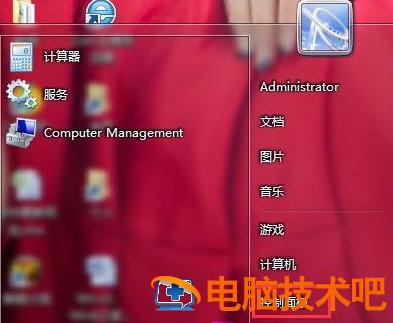
2. 进入控制面板窗口后,点击【备份和还原】选项。
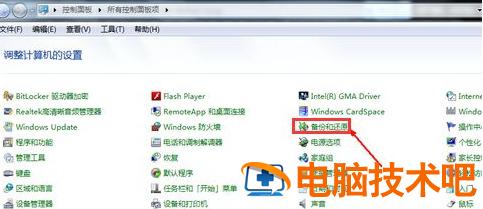
3. 接着我们选择【恢复系统设置和计算机】设置。
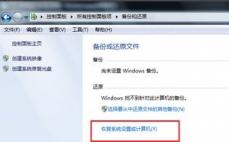
4. 进入页面后,我们直接点击【打开系统还原】。
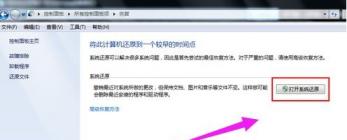
5. 进入到还原的向导当中,点击下一步即可开始。
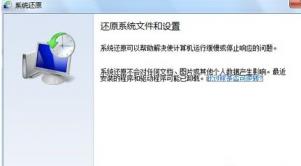
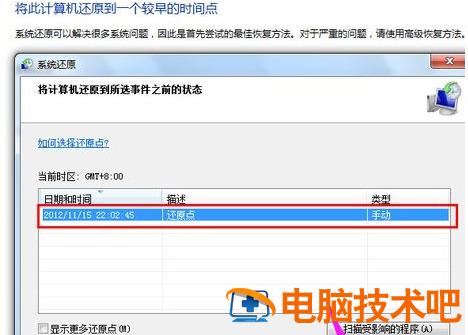
6. 此时会弹出窗口,需要我们选择一个还原点进行还原的操作,我们选择最近的一个还原点即可。
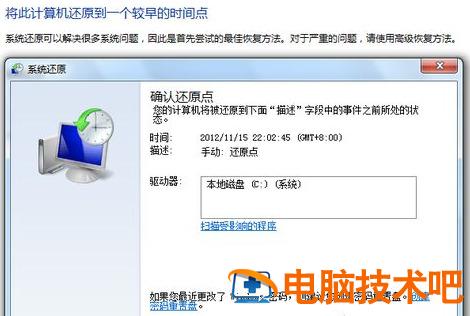
7. 选择完成后,页面会出现还原点的详细信息,当确认无误之后,点击【完成】即可开始 win7 系统的重装操作。
方法二、
1. 如果以上方法不管用的话,小编推荐大家使用胖爪装机助手重装电脑系统。点击胖爪装机大师主页链接(https://zj.xitongcheng.com/chongzhuang.html):胖爪装机大师。部分浏览器进入该页面会报错,直接继续访问。进入主页点击软件下载 (如图一),注意不要将胖爪装机大师安装到系统盘中 (如图二),一般是指除了 C 盘以外的盘符;

图一
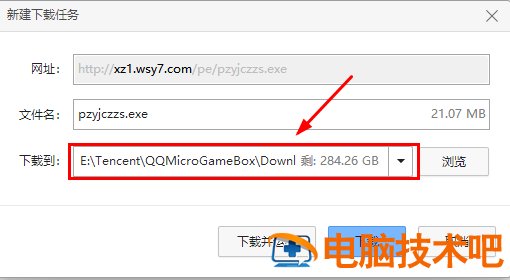
图二
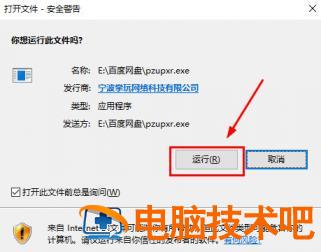
2. 软件下载完成后,根据自己所下载的位置,双击该软件,点击运行,软件就会自动完成安装(如图三)。安装完成后,胖爪装机大师会弹出相应的界面(如图四);

图三

图四
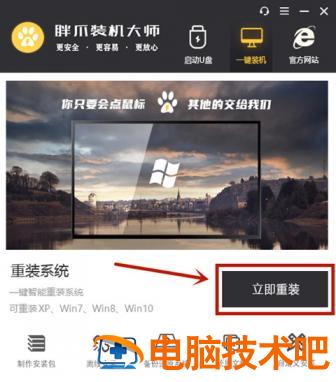
3. 安装完成之后,点击程序中的“立即重装”,如图五;
图五
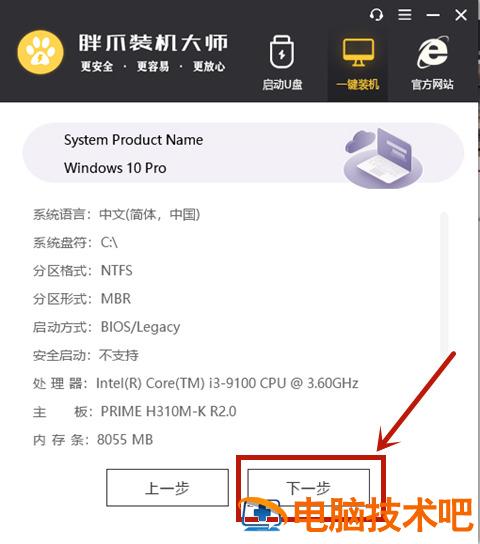
4. 这时软件会自动检测系统的硬件,直接继续点击“下一步”,如图六;
图六
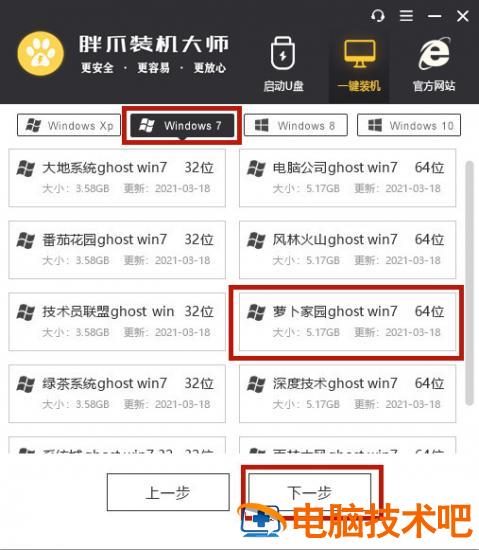
5. 在该界面,用户可以选择自己需要重装 windows7 系统。选中需要安装的系统后,点击“下一步”,如图七;
图七
6. 进入该界面后,这里朋友们可以选择一些装机必备软件,比如:360 浏览器,wps 办公。方便电脑系统安装完成后使用。选择完成后,点击“下一步”,如图八;
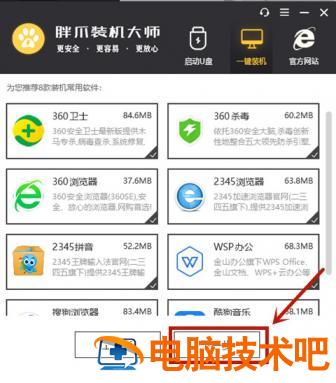
图八
7. 如果用户在 c 盘当中有需要备份的文件,可以勾选上“我的文章”、“桌面”或者是“收藏夹”进行备份,接着点击“开始安装”,如图九;
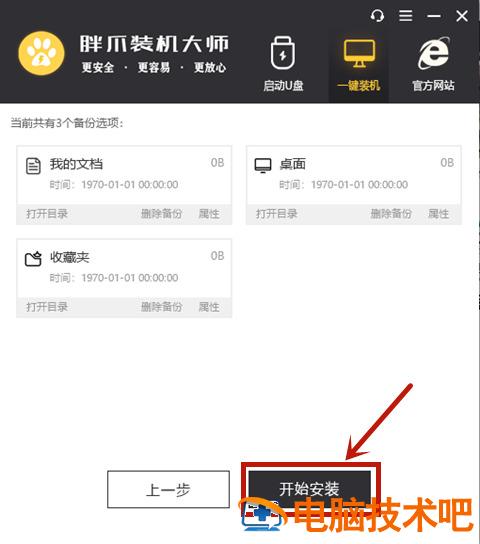
图九
8. 完成上述步骤后,胖爪装机大师就会开始自动下载装机需要的系统文件,如图十。接下来的所有步骤都是自动完成的,用户不需要进行任何操作。等到下载结束以后,软件会自动进入配置环节(图十一)。系统会自动进行重启,进入 pe 界面进行安装(图十二)。文件解压完成后,系统会自动进入安装程序。(图十三)等到相关 windows7 界面出现。系统就完成安装了(图十四)。

图十

图十一
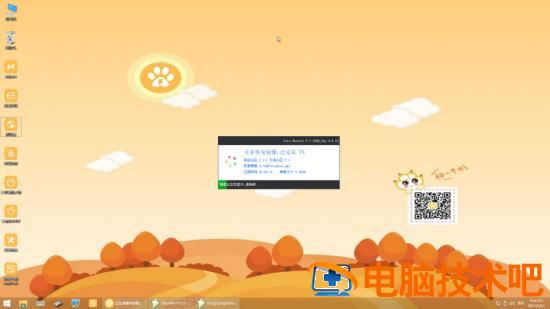
图十二
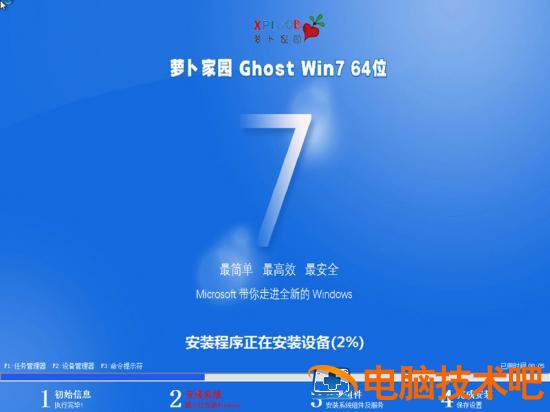
图十三
图十四
以上就是 win7 自带一键重装系统怎么操作的详细介绍了,希望对各位用户们有所帮助。