
很多用户在谷歌 chrome 浏览器下载软件或者文件的时候,大家对于默认的下载保存地址可能不熟悉,经常会找不到下载的内容,那么如何查看谷歌浏览器下载的内容呢?针对这个问题,本教程就给大家讲述一下 chrome 浏览器查看下载内容的详细方法吧。

32 位 chrome 谷歌浏览器官方版 chrome32 位下载稳定版
这款 32 位 chrome 谷歌浏览器官方版是由谷歌开发的一款快速、安全的 web 浏览器,它极简的界面提供了极好的用户体验,结合了简约设计和先进技术的浏览器,可以使网络更快、更安全、更容易,如果你还在选择要用什么浏览器的话,这款 32 位 chrome 谷歌浏览器官方版绝对是你的首选,大家可以下载体验一下。
具体步骤如下:
方法一、
1、首先下载并打开 Chrome 浏览器。

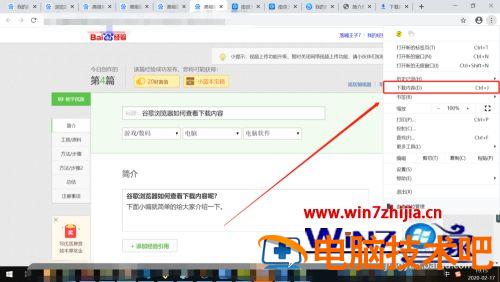
2、接着点击右上角图标。

3、然后点击弹出框的下载内容。
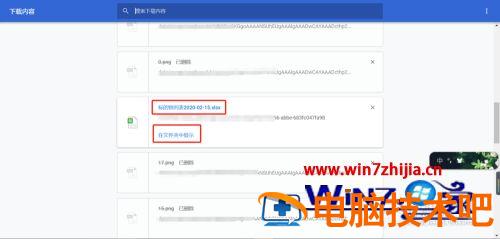
4、之后点击文件名,打开文件。
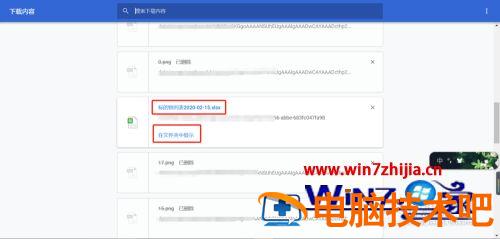
5、最后点击在文件夹中显示,打开文件所在文件夹。
方法二、
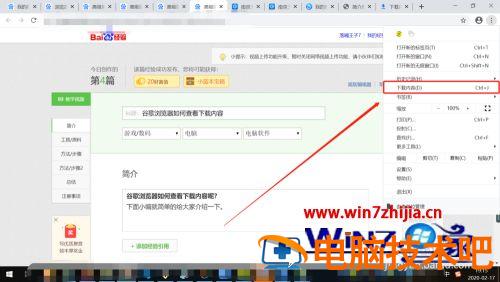
1、首先下载并打开 Chrome 浏览器,如图所示。

2、按住 Ctrl+ J 快捷键快速打开下载内容,如图所示。
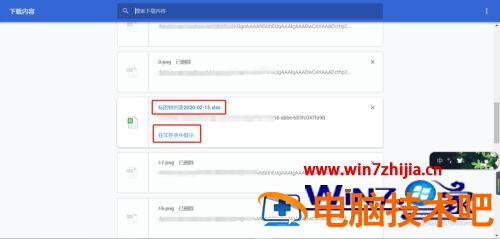
3、之后点击文件名,打开文件,如图所示。
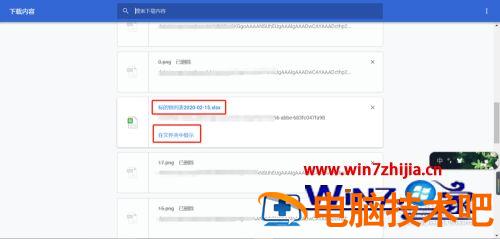
4、最后点击在文件夹中显示,打开文件所在文件夹,如图所示。
上面给大家讲解的就是如何查看谷歌浏览器下载的内容,还不知道如何查看的用户们可以学习上面的方法来进行查看吧,希望可以帮助到大家。
正文完