
ipv4 和 ipv6 都属于 win10 系统的互联网协议,但是有的用户遇到了 ipv4 和 6 都没访问权限的情况,导致无法正常上网,这种情况要怎么办呢?你先通过 gpedit.msc 指令打开本地组策略编辑器,然后依次点击管理模板、系统、Internet 通信设置,之后找到并进入“关闭 Windows Update 设备驱动程序搜索”,选择已启用即可。
win10ipv4 和 6 都没访问权限怎么办:
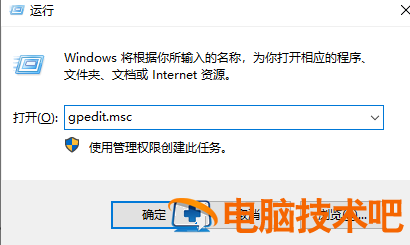
1、按下 win+ r 键,打开运行,输入:gpedit.msc,按下回车。
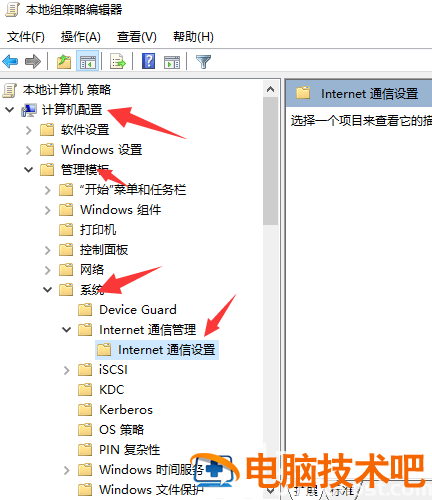
2、点击管理模板——系统——Internet 通信管理——Internet 通信设置。
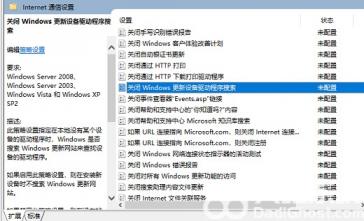
3、在右侧找到并点击“关闭 Windows Update 设备驱动程序搜索”。
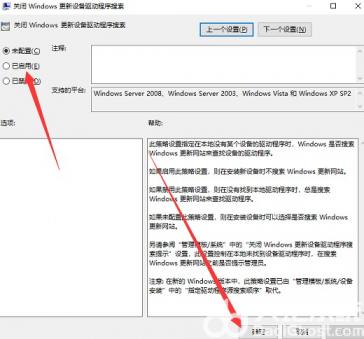
4、点击勾选已启用再点击确定选项。
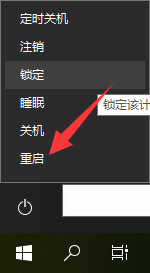
5、重启电脑,断开网络,再次连接即可。
以上就是关于 win10ipv4 和 6 都没访问权限解决办法的内容啦,是不是很简单呢!
正文完