
每一次升级系统,官方为了让用户适应,所以会给 10 天的使用时间,如果用的不舒适可以自动退回到之前的系统,很多用户想要知道华硕 windows11 怎么退回 windows10,Windows11 是微软刚刚发布不久的一款系统,可能会出现一些漏洞或者问题,小编为用户带来了华硕 windows11 退回 windows10 方法介绍。
华硕 windows11 退回 windows10 方法介绍:
方法一:
1、首先点击开始菜单,在其中找到“设置”。
2、在设置面板中,我们可以找到“Windows 更新”。
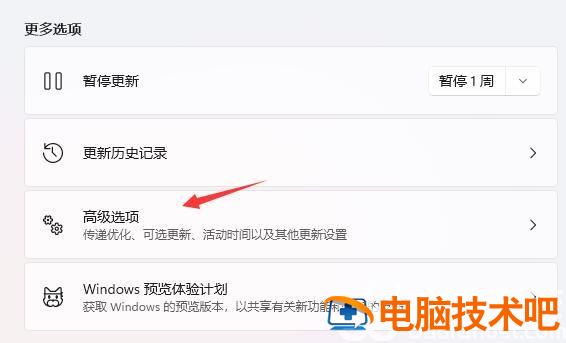
3、在 Windows 更新中,点击右侧更多选项下方的“高级选项”

4、最后只要在其中找到“恢复”,再点击其中的“返回”就可以退回 win10 了。
5、随后点击历史 windows 系统版本右边出现的“返回”。
6、之后能够选择一个回退的理由,不选也可以直接跳过。
7、最后会有一些提示注意事项,阅读完成等待一会儿即可返回 win10 系统。

方法二:
1、如果安装 win11 超过 10 天,就无法使用上面的方法退回了。
2、如果你没有 U 盘的话,推荐下载这个系统,这个 win10 系统可以直接硬盘安装,但是注意不要放在 C 盘中。
3、有 U 盘的用户,可以通过 U 盘重装系统的方法来重装一个 win10 系统。
正文完