
作为公司国宝级的男同事,帮女同事修电脑是日常工作必不可少的。我想像老虎一样做一顿饭,但我打开了 BIOS 傻眼,古代界面,全英文操作,真的无从下手。事实上,目前有很多电脑使用简单 BIOS 图形界面,如联想的救援系列,酷炫的图形界面,操作简单,使用方便。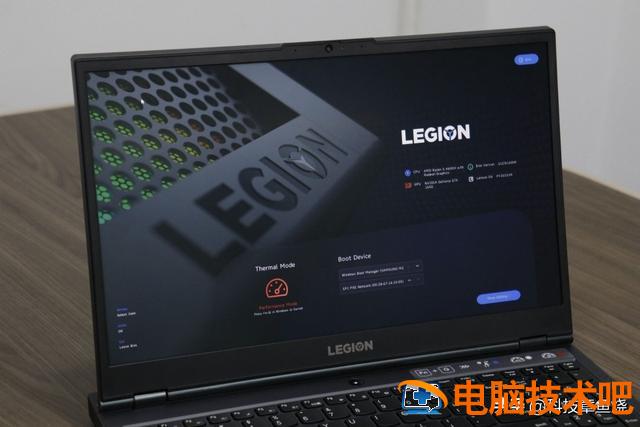 BIOS 是何物?有啥用途?
数码科技宅或多或少都接触过 BIOS 系统,BIOS 全称是 Basic Input Output System,直译为计算机基础输入输出系统。通常,计算机组装后,硬件之间需要一个互联系统,即 BIOS,我们可以把它比作计算机连接硬件和软件的枢纽。
BIOS 是计算机中的芯片,其主要功能是提供最底层、最直接的硬件设置和控制。在计算机开发之前,我们常用的计算机将写入计算机自检程序(通常是台式蜂鸣器滴)、计算机必要的启动程序、硬件信息等,BIOS 它可以为计算机提供最原始的配置信息。
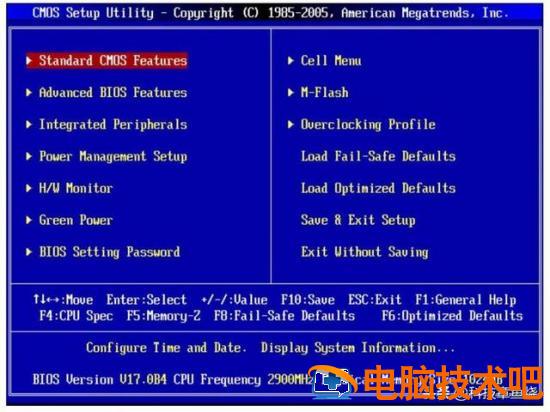
传统的 BIOS 界面很反人类,看起来更像死机蓝屏,不仅操作不方便,而且硬件限制也很多,比如只能支持 2.2T 以下键盘对大硬盘用户真的不友好。因此,许多制造商开始推出 UEFI BIOS,取代了传统 BIOS 该方案支持更大的硬盘、鼠标键盘控制、动画等,但由于过于先进,一些旧系统可能不支持,但缺陷并不隐藏。
通常,制造商会这样做 BIOS 设置到最安全、最常用的状态,普通用户打开 BIOS 很少有图形界面,甚至很多人已经好几年没见过电脑了 BIOS 界面,可见其神秘性。虽然用的少,但是一用就麻烦。偶尔需要使用 U 盘系统打开 CPU 虚拟支持,几乎没有办法开始。幸运的是,许多计算机制造商开发了简单的操作 BIOS 今天,我们将使用联想救援者 R7000 以 2020 为例,演示如何使用 BIOS。
拯救者系列 BIOS,小白也可以轻松上手 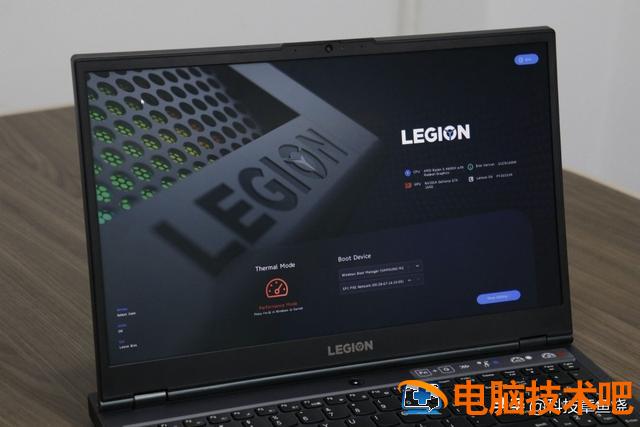
直接进入主题,打开联想救援者 R 按下启动键后,不断敲击 7000F2 键 (不同的主板键不同),进入 BIOS 界面。与其他电脑 BIOS 不同的是,联想救世主 R7000 新版的 BIOS 有一个欢迎界面,两个 LEGION LOGO,酷感十足,光是颜值就甩别人。BIOS 几条街。
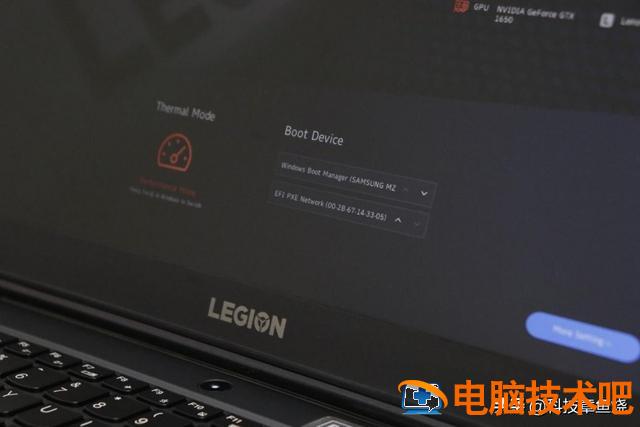
欢迎界面上有笔记本配置信息,包括联想每台电脑的独立配置 SN 下面可以选择识别码 Boot Device,通常用于选择第一个启动磁盘,如硬盘或 U 盘。计算机启动后,自检完成后,将进入选择操作系统磁盘的阶段,即根据 Boot Device 选择磁盘,通常将安装系统的 U 盘或硬盘设置在第一个启动位置。点击右下角 More Setting,进入 BIOS 设置界面。
联想救援系列新款 BIOS 界面主题非常干净美观,不会给人一种传统 BIOS 虽然蓝屏的恐惧仍然使用英文界面,但整体操作看起来非常简单和清晰。
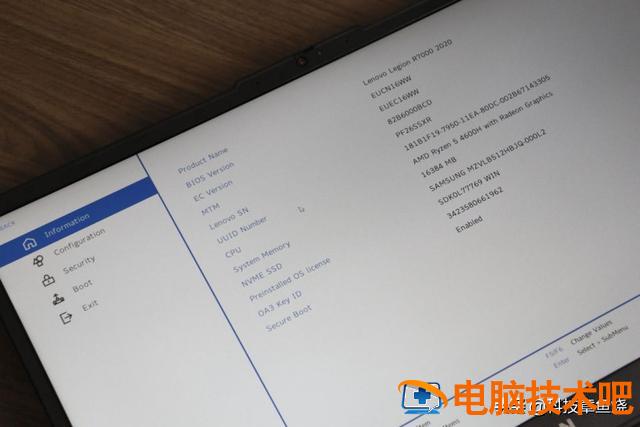
主页是计算机信息显示页面(Information),包括计算机的硬件配置,BIOS 版本信息,整体信息清晰。
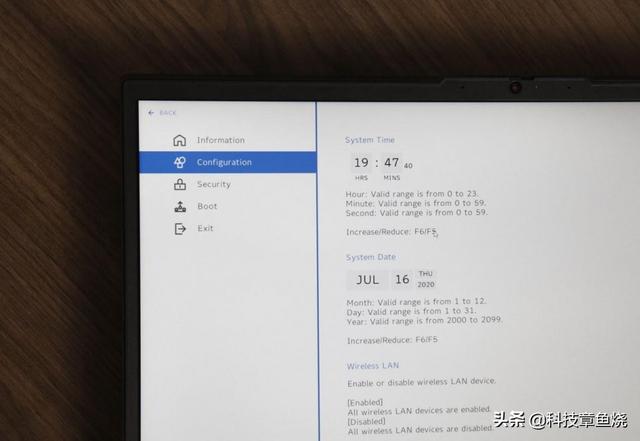
系统设置界面(Configuration),可手动设置系统日期和系统时间,打开或关闭无线 WiFi 是否支持为其他设备充电、时,是否支持给其他设备充电、打开或关闭 Fn 按键功能。常用的还有 AMD SVM 功能,开启后支持虚拟化,可在系统中使用。
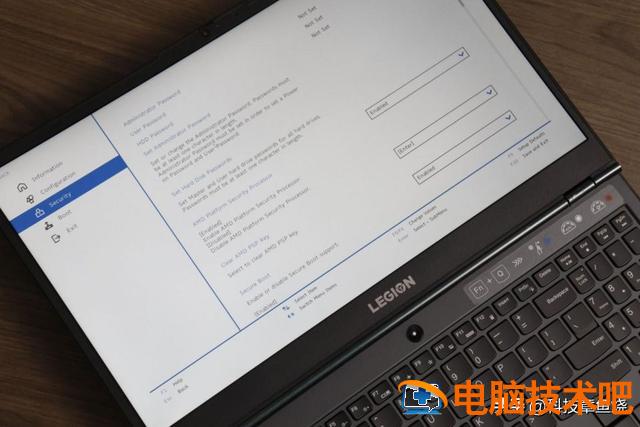
安全管理界面(Security),AMD 提供了许多安全设置策略,如植入芯片 PSP(AMD Platform Security Processor), 也叫 AMD 平台安全管理处理器 Intel 的 ME 功能相同,即使关机,也可以远程直接控制整个计算机。此外,还可以设置系统管理员密码、硬盘密码等,从芯片级别保证您的计算机安全。
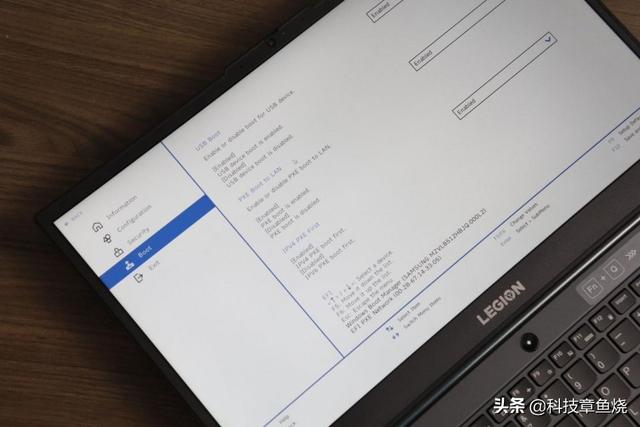
引导界面(Boot),新版联想救援者 BIOS 直接提供了 USB Boot 选项,方便使用 U 盘启动或安装系统的用户,对小白用户非常友好,还支持无硬盘存储系统,读取网络服务器上的数据进入操作系统,只需要打开 PXE Boot to LAN 或者 IPV4 PXE First 即可。
以上是联想救援者 R7000 2020 版 BIOS 操作教程也适用于 2020 年其他版本的救援人员。酷炫的设计和简单的操作不再是帮助女孩安装系统和修理电脑的难题。
以上是联想救援者 R7000 2020 版 BIOS 操作教程也适用于 2020 年其他版本的救援人员。酷炫的设计和简单的操作不再是帮助女孩安装系统和修理电脑的难题。