
深度优盘制作工具
(深度优盘制作工具在哪里)
如何将 u 盘制成 u 深度启动盘装系统?准备工作
① 下载 u 深 u 盘启动盘制作工具
② 可正常使用的 u 盘 (建议容量大小为 4g 以上)
第一步: 安装 u 深 u 盘启动盘制作工具 
双击打开已下载的安装包,点击窗口立即安装:

等待安装完成后,可以点击 ";立即体验";打开 u 深 u 盘启动盘制作工具,如图所示:
 第二步: 用 u 深 u 盘启动盘制作工具一键制作启动 u 盘
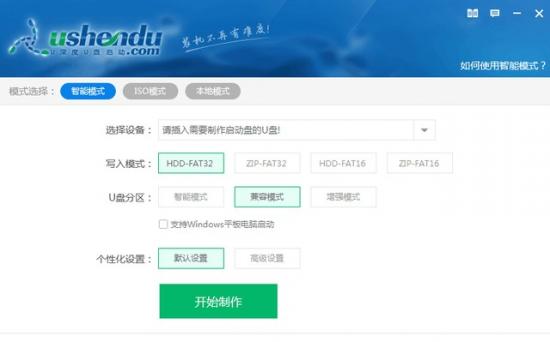
打开 u 深 u 盘启动盘制作工具,将准备好的 u 盘插入电脑 usb 接口,等待软件自动识别插入的 u 盘。然后点击开始制作,无需修改界面中的任何选项。
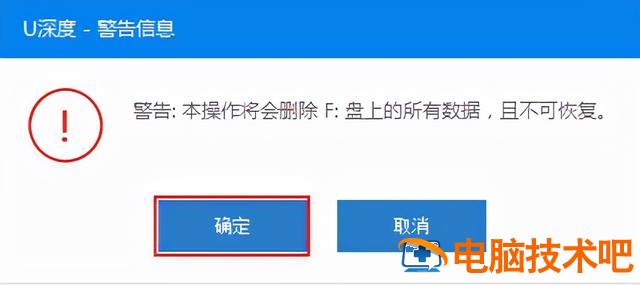
此时,弹出窗口警告:本操作将删除所有数据,不可恢复。如果 u 盘中有重要数据,可以将数据备份到当地磁盘中。在确认备份完成或没有重要数据后,我们点击确定执行生产,如图所示:
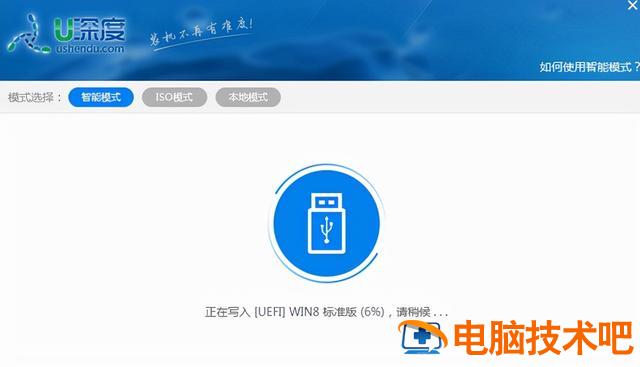
制作 u 盘启动盘大约需要 2 - 3 分钟。在此期间,请耐心等待,不要进行其他操作,以确保生产过程的顺利完成:
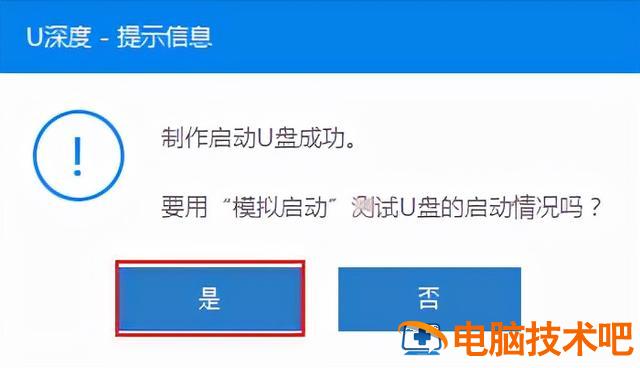
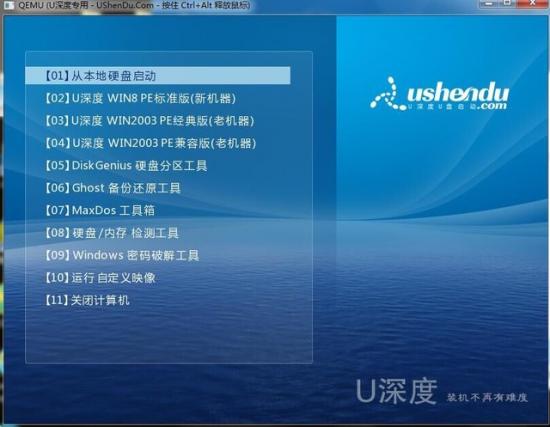
u 盘启动盘制作完成后,会弹出新的提示窗口,对此我们点击是对制作完成的 u 盘启动盘进行模拟启动测试,测试 u 盘启动盘是否可用,如图所示:
如果在模拟启动中看到以下界面,则表明我们的 u 盘启动盘已成功制作(注:模拟启动界面仅供测试,请勿进一步操作),最后按组合键 Ctrl Alt 释放鼠标,点击右上角的关闭图标退出模拟启动界面:
正文完