
windows10 适配器选项没有 wlan 怎么办呢,很多用户在打开自己的笔记本 win10 后发现自己的网络适配器选项没有出现 wlan,而 wlan 是无线网络的端口,用户使用 win10 的时候总是遇到过这种情况的话要如何解决呢,下面就告诉大家关于 windows10 适配器选项没有 wlan 解决方法的内容,用户们可以很快就解决此问题。
windows10 适配器选项没有 wlan 怎么办
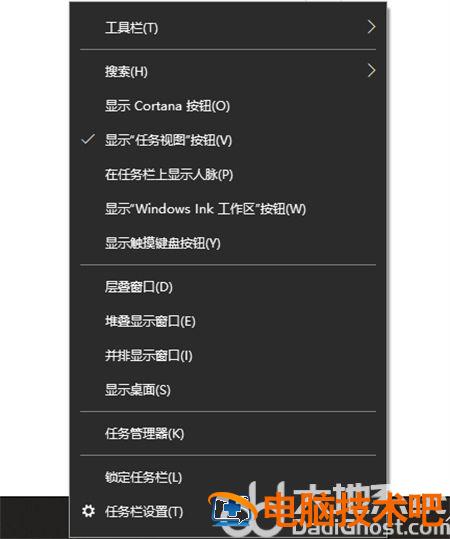
1、右击 win10 系统桌面的任务栏空白处,选择【任务栏设置】选项打开。
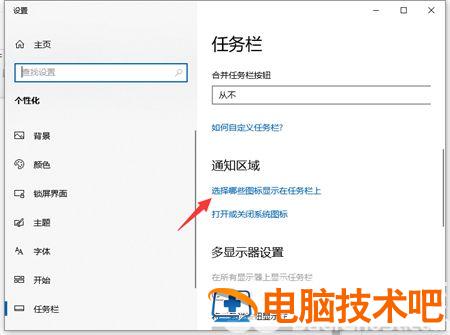
2、在打开的界面的右侧【任务栏】下拉并找到【选择哪些图标显示在任务栏上】进入。
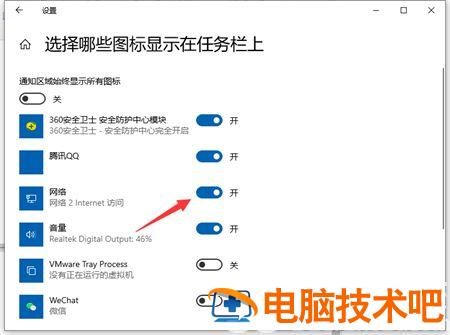
3、找到【网络】选项,并保证其后面的开关处于打开的状态。
方法二:网络驱动问题导致
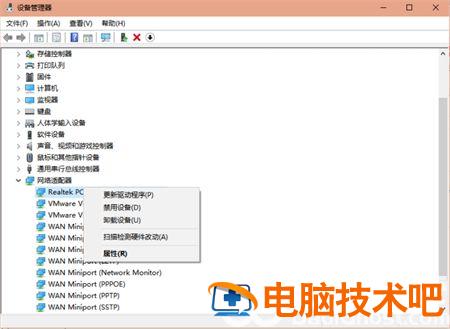
1、右击此电脑选择属性,进入计算机管理界面,点击设备管理器打开。

2、在右侧点击网络适配器展开,选择无线网卡驱动,鼠标右击选择更新驱动,等待更新完成驱动即可看到 WLAN 图标了。
以上就是关于 windows10 适配器选项没有 wlan 怎么办的内容希望可以帮到大家。
正文完