
有用户在安装谷歌浏览器的插件时,却遇到不能安装插件的情况,这有可能是版本问题或者是没有安装更改访问助手导致,那么谷歌浏览器不能安装插件怎么办呢,方法很简单不难,下面小编给大家分享谷歌浏览器安装不了插件的解决方法。

谷歌 64 位浏览器下载 v81.0.4044.138
谷歌 64 位浏览器 v81.0.4044.138 是一款拥有简单、高效、易用性的设计搜索工具,不仅主题可为浏览器增添色彩和乐趣,而且可以方便快捷、随心所欲地排列和整理标签页,只需在 "新标签页" 页面中轻点您最常访问的网站的缩略图,就可以转到您最喜欢的网站上,感兴趣的用户可以进行下载安装。
解决方法:
1、打开谷歌浏览器,点击右上设置;
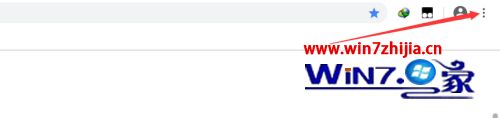
2、点击设置;

3、在设置弹窗里找到扩展程序;
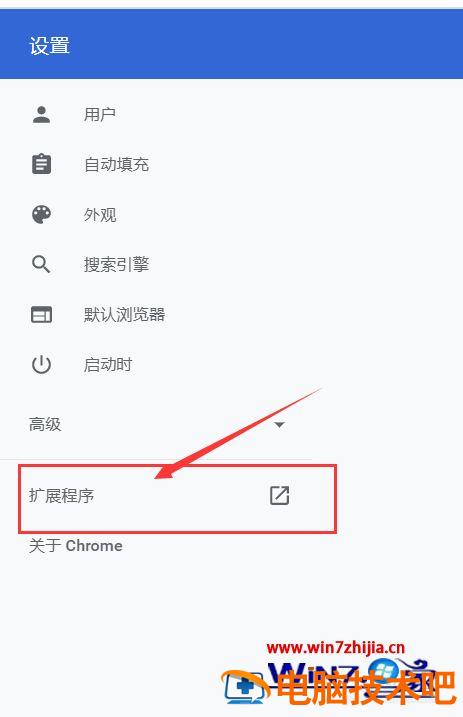
4、选择开发者模式点开,就可以看见加载解压扩展程序;

5、打开插件伴侣,将无法安装插件进行打包解压;
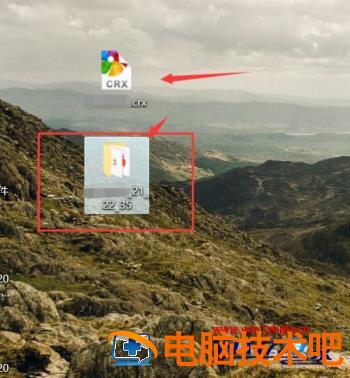
6、然后在扩展程序弹窗里,刚刚开启的开发者模式中找到加载以解压的扩展程序,找到解压插件的文件即可,如图所示,即可安装成功。

以上就是谷歌浏览器安装不了插件的解决方法,有遇到无法安装谷歌浏览器插件,可以按上面的方法来进行解决。
正文完