
最近有 win7 用户在宽带连接的时候,却出现错误 711 无法加载远程访问连接管理器服务的情况,遇到这种情况用户也不知道该怎么办了,那么在 win7 系统里宽带连接时遇到这个问题是要怎么解决呢,下面小编给大家分享解决该问题的方法。
推荐系统:宏碁笔记本 win7 系统下载
解决方法:
1、右键—桌面计算机 - 管理,打开计算机管理窗口,找到服务和应用程序,并点击进去。
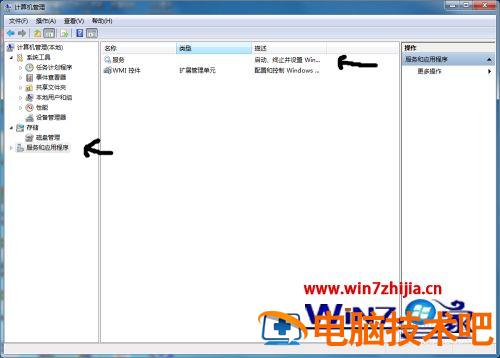
2、找到服务,并点击进去。
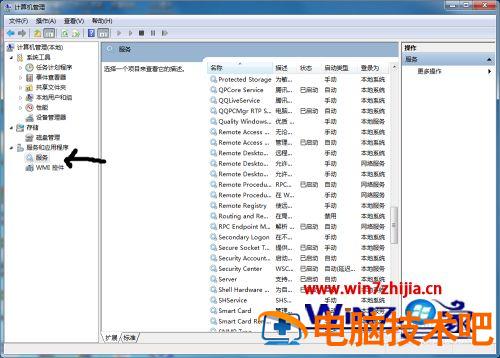
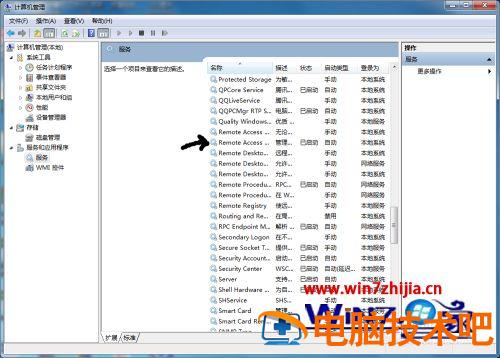
3、在服务项的右侧列表里找到 Remote Access Connection Manage 服务双击打开。
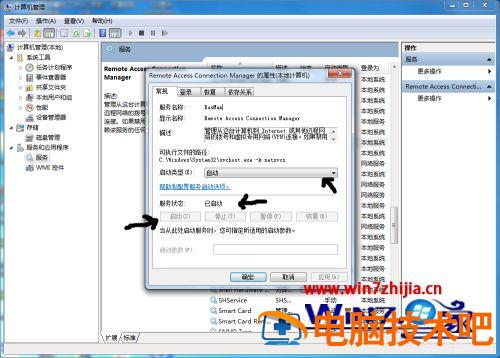
4、出现对话框,将启动类型改为【自动】,并点击下面的【启动】,至状态出现【已启动】点击确认。
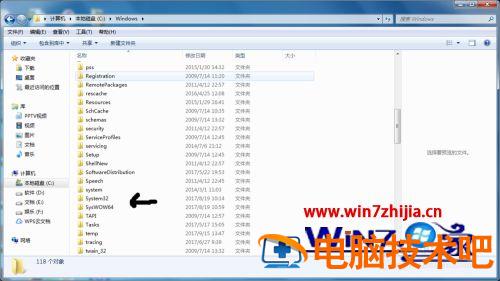
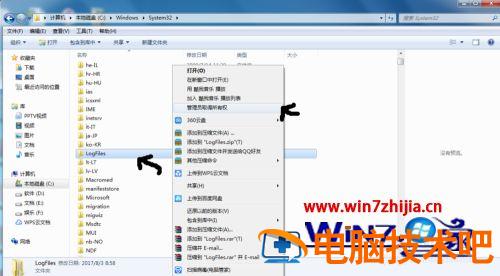
5、然后打开 C 盘定位 C:\Windows\System32 文件夹下,找到 LogFiles 文件。
6、右键点击此文件夹,选择【管理员取得所有权限】,重启,问题解决。
以上就是 win7 错误 711 无法加载远程访问连接管理器服务的解决方法,要是有遇到这种情况的,可以按上面的方法来进行解决。
正文完