
大家在使用 win7 系统的时候,都会看到桌面有回收站图标,方便我们删除文件的时候直接拖动到里面删除,但是有不少 win7 64 位纯净版系统用户在使用过程中,却遇到了回收站不见了的情况,这该怎么办呢,现在就给大家讲述一下 win7 桌面没有回收站图标的详细恢复步骤吧。

具体步骤如下:
1、在 win7 系统桌面空白处,右键 ---- 个性化。
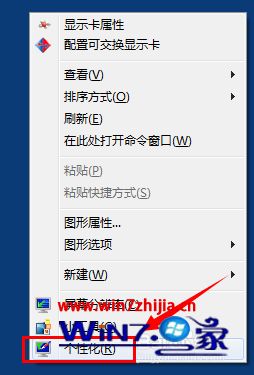
2、出现的系统,控制面板 -- 外观和个性化 -- 个性化设置里面,左上角有一个”更改桌面图标“。
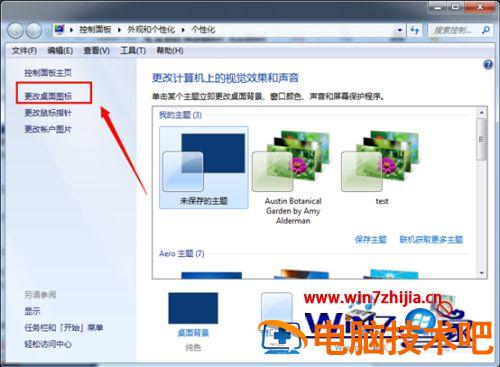
3、出现的“桌面图标设置”窗口菜单里面,勾选“回收站”图标,然后点击“确定”即可。
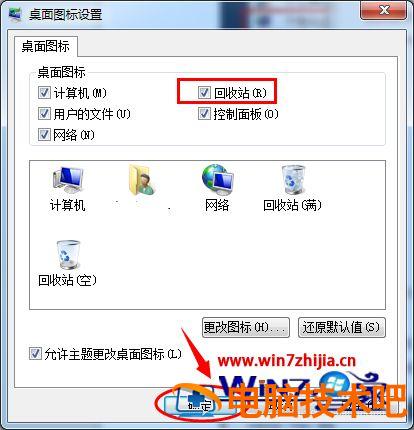
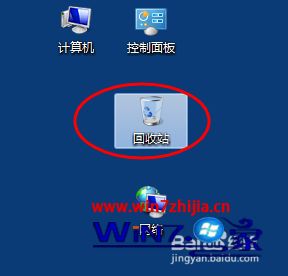
4、再次回到桌面你会发现,被删除的“回收站”图标又回来了。
上面给大家讲解的就是 win7 桌面回收站图标不见了的详细解决方法,如果你有碰到相同情况的话,就可以按照上面的方法找回回收站图标了。
正文完