
windows10 杀毒在哪关闭此问题一般是很少用户主动去问的,因为用户一般不会去使用到 defender 的功能,不过有的时候一些软件出现了报病毒的问题,然而是世上并没有包含病毒,而是有一些权限比较高,因此会有这个情况,下面就告诉大家关于 windows10 杀毒关闭位置介绍,方便大家知道如何关闭。
windows10 杀毒在哪关闭
1. 首先从任务栏右下角 defender 盾牌图标进入安全中心。
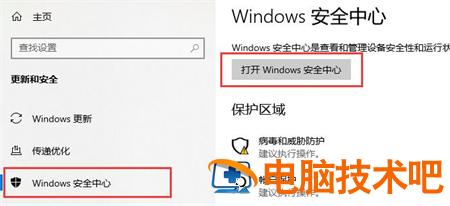
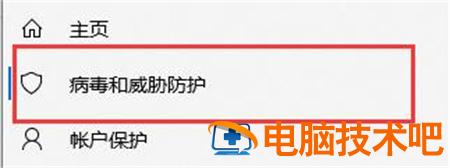
2. 在安全中心,我们点击左边的“病毒和威胁保护”。
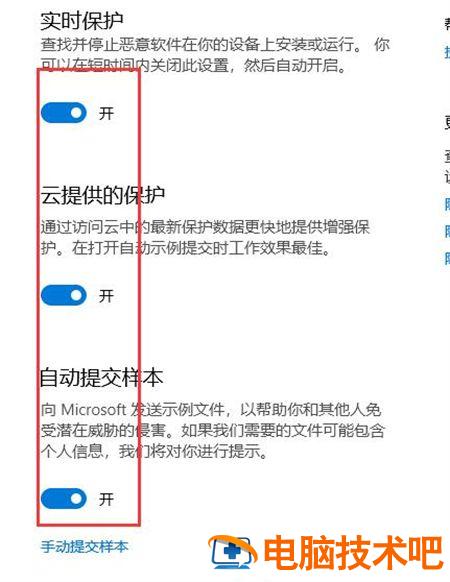
3. 然后往下划,找到“病毒和威胁防护设置”点击下方的“管理设置”。

4. 将这些保护选项,全部关闭即可。
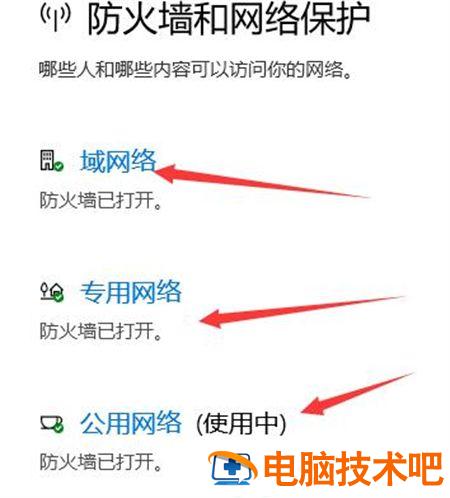
5. 然后在切换到“防火墙和网络保护”中,
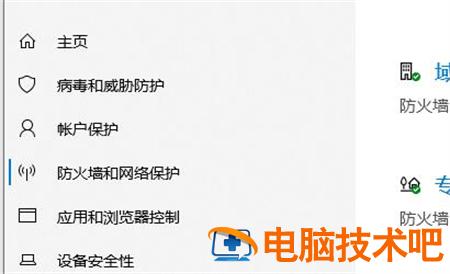
6. 这三个都是可以点进去的,我们点进去。
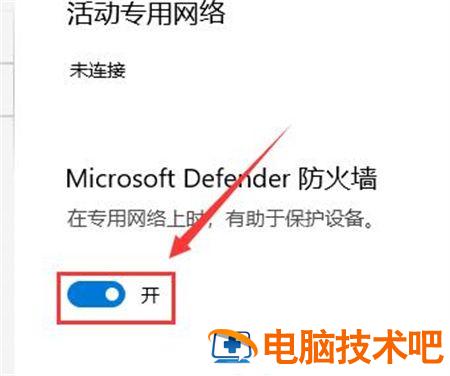
7. 进入以后,把防火墙关闭。
以上就是 windows10 杀毒在哪关闭的内容,希望帮到大家。
正文完