
许多用户在电脑中想要进行搜索时常常会选择 google 浏览器来操作,这时难免会出现一些自己不认识的文字,因此我们就需要使用到 google 浏览器中的翻译插件,那么 google 浏览器翻译插件在哪里呢?接下来小编就来告诉大家 google 浏览器翻译插件添加操作方法。

google 电脑版下载 v80.0.3987.162
google 浏览器电脑版 v80.0.3987.162 是一款使用人数非常多的浏览器,适用于 win10/8/8.1/ 7 版本,用户在该版本上可以体验更多的服务,同时该版本着重在稳定性上进行改进,使得软件在运行过程中能够给用户提供更好的服务,喜欢的快来下载吧。
具体方法:
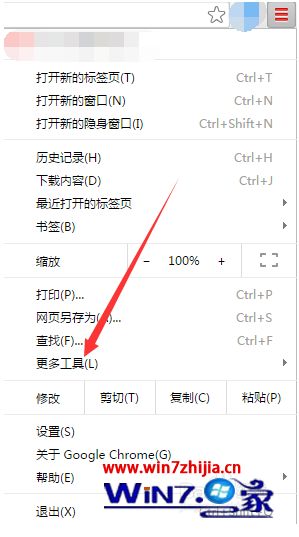
1、打开 google 浏览器,点击右上角设置菜单按钮,找到更多工具选项。
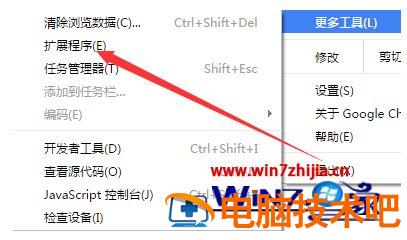
2、在更多工具选项下找到扩展程序菜单,点击扩展程序。
3、在扩展程序界面中,点击进入应用商店。

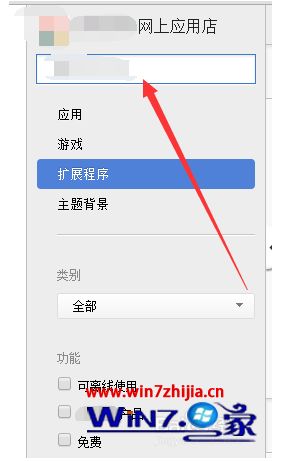
4、在应用商店左上角的搜索框中查找需要的翻译插件。
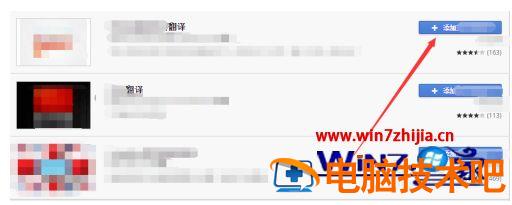
5、接下来可以看到一系列的搜索结果,选择需要的那一项,点击添加按钮。
6、这时候会弹出对话框,选择添加按钮,确认添加应用,这个时候 google 浏览器添加翻译插件就顺利完成了。

上述就是 google 浏览器翻译插件添加操作方法了,有需要的用户就可以根据小编的步骤进行操作了,希望能够对大家有所帮助。
正文完