
在 win7 系统中,网络的问题一直都让人感到很困扰,当网络出现问题,就无法上网,近日就有用户发现,电脑无端端的上不了网,并且在网络和共享中心里出现了多重网络,这是怎么一回事呢?win7 系统怎么删除多重网络呢? 下面就一起通过文章内容来看看吧。

首先在开始菜单中打开控制面板。

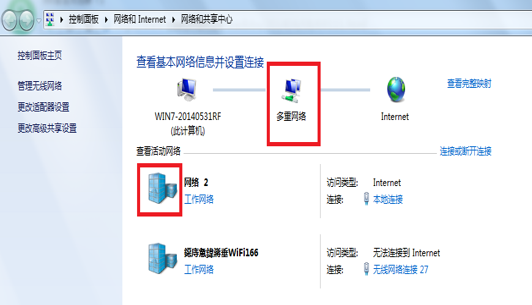
点击合并或删除网络位置,选择合并的网络,这里是选择猎豹免费 wifi166。
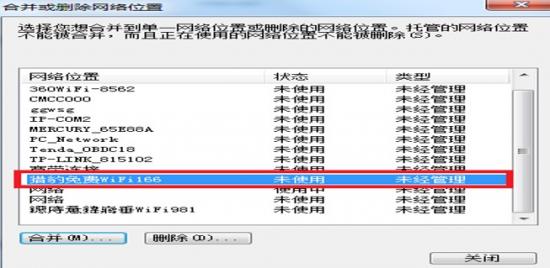
点击网络 2,然后点击确定,进行多重网络的合并和删除,这时合并了多重网络,出现本地连接和无线网连接。
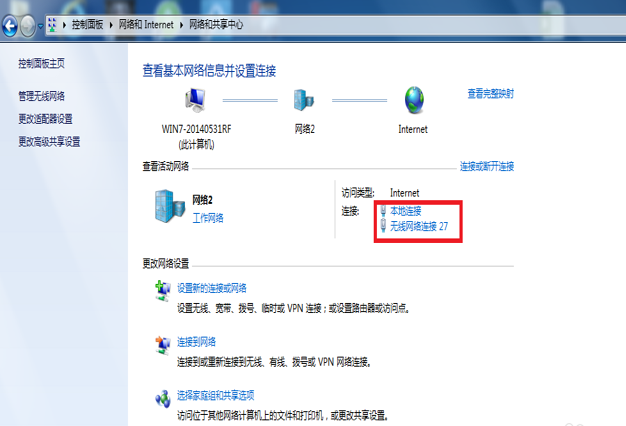
最后确保本地连接和无线网连接都勾选了 Internet 协议,如图所示,这时多重网络的问题就搞定了。

以上就是关于 win7 系统怎么删除多重网络 | 删除多重网络的方法的全部内容,解决问题后是不是让你松了一口气呢?
正文完