
有的用户想要将电脑上的所有东西都重置,包括清除掉所有软件,那么应该怎么操作呢?在 win7 系统中如何彻底重置清除所有软件呢?方法很简单,你需要先打开控制面板,点击备份与还原选项,之后点击“恢复系统设置或计算机”,然后选择一个还原点,之后按照提示操作,系统就会自动开始重置了。
win7 彻底重置清除所有软件操作步骤:
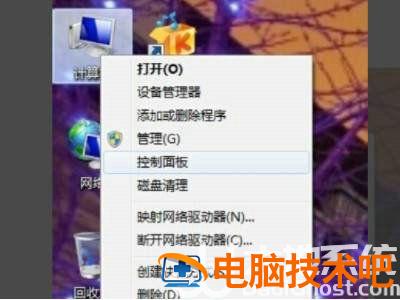
1、选择控制面板
打开 windows7 系统,在开始菜单中选择“控制面板”,选择打开。
2、找到备份与还原
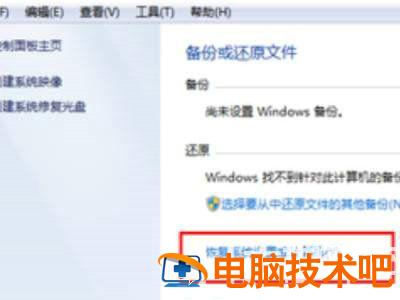
进入到控制面板界面中,找到备份与还原选项,选择打开,在菜单中选择恢复计算机设置或系统,选择打开。
3、选择打开系统还原
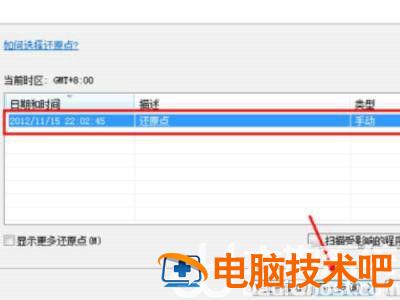
选择“打开系统还原”按钮,点击打开,在弹出的对话框中选择“还原点”,点击“下一步”。
4、点击完成
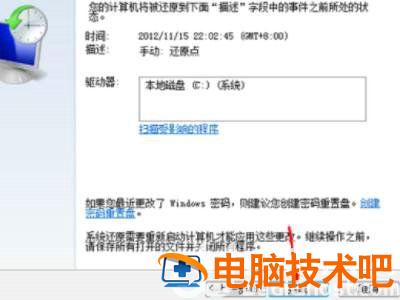
直接点击“完成”,win7 电脑开始恢复出厂设置。
以上就是 win7 如何彻底重置清除所有软件 win7 彻底重置清除所有软件操作步骤的内容分享了。
正文完