
u 盘 s 识别不
(为什么不能识别 u 盘)
各位小可爱,大家好!秃头老板说出差时间不长不短,但他还没有忘记问我总结,但是,S 姐「健忘的」但是电脑突然不认识 U 盘了!相信很多小伙伴都遇到过这样的问题,今天就来分享一下 U 盘不被识别的解决方案。
温馨提示:本文操作 Win 10 以 64 位专业版为例。其它 Windows 系统操作步骤相似,界面可能略有差异。
 一、插入 U 盘后不显示盘符
有时,当我们将 U 盘连接到计算机时,我们应该自动识别并在计算机中显示磁盘符号,但我不知道为什么它没有显示,也没有其他提示。
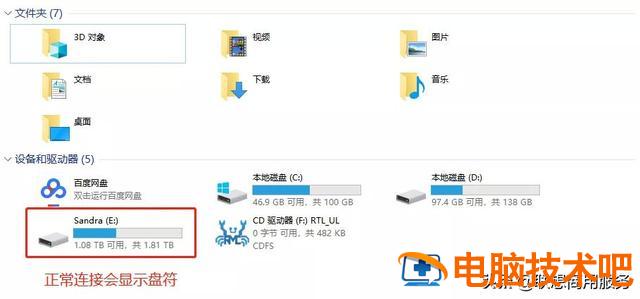
(显示盘符正常连接)
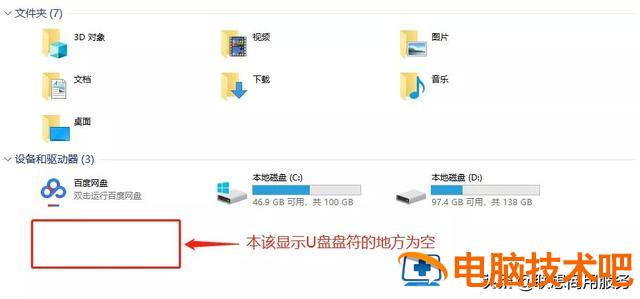
(U 盘不被识别,不显示盘符。
1. 排除故障,确定问题
① 消除 U 盘本身的故障。方法 1,如有条件,将 U 盘插入其他计算机进行测试;方法 2,提高计算机音量,插入 U 盘时仔细听。如果有,「叮咚」提示声也能证明 U 盘本身没有问题。
② 排除 USB 接口故障。同一个 USB 如果可以正常使用,可以证明接口插入鼠标测试 USB 接口正常。
2. 插入时有提示,但不显示盘符
方法 1: 尝试重启设备
具体操作:键盘按下【Win X】→选择设备管理器→在【USB 右击大容量存储设备→启用设备
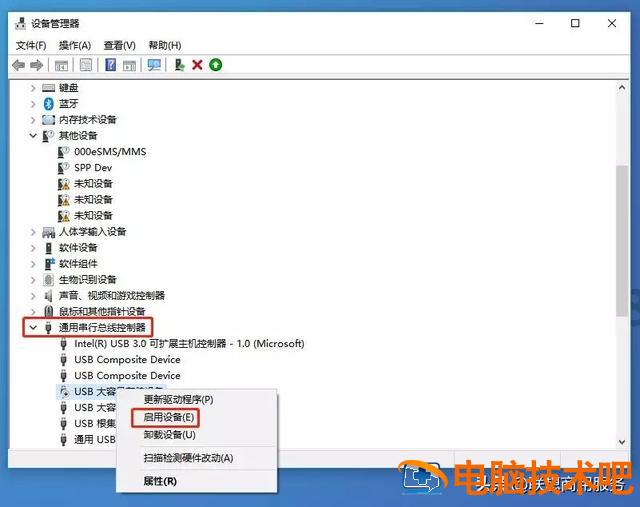
方法 2: 试着重新扫描磁盘
具体操作:键盘按下【Win X】→选择磁盘管理→逐一选择每个磁盘,点击【操作】→重新扫描磁盘
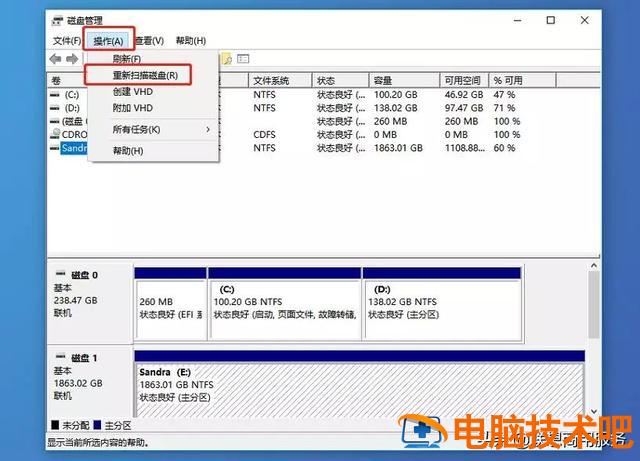 3、USB 接口失灵
USB 接口失灵,除了接口本身坏了,还可能是在 BIOS 中禁用了 USB 端口。
【重要提示】
BIOS 中的设置非常重要,且小白用户不出意外都看不懂,如果你不确定自己可以读懂 BIOS 设置信息,不要动!
方法 1:恢复 BIOS 默认值
提示:不同品牌、不同型号进入 BIOS 方法不同,请咨询厂家客服。
方法 1:恢复 BIOS 默认值
提示:不同品牌、不同型号进入 BIOS 方法不同。请咨询制造商的客户服务。这里是昭阳 K22-80 为例。
具体操作
:重启计算机→当显示 Lenovo 反复按标 F2 键进入 BIOS Setup→按【F9】出现恢复 BIOS 默认对话框→选择【YES】回车→按【F 保存设置并重启。
方法 2:在 BIOS 中开启 USB 端口
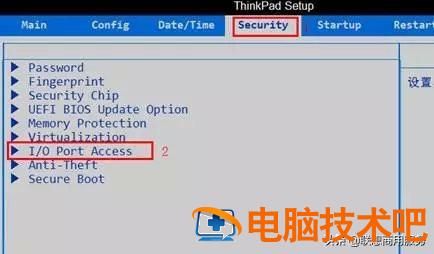 提示:不同品牌、不同型号进入 BIOS 方法不同,请咨询厂家客服。这里以 Think 系列为例。
具体操作
:重启计算机→反复按下显示标志 F1 键进入 BIOS Setup→ 选择“Security”选项→ 再选择“I/O Port Access”→“USB Port”→ 将此选项设置为 Enabled”→按【F 保存设置并重启。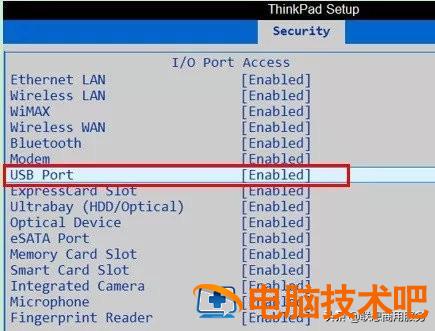 ? 选择“Security”下的“I/O Port Access”
 ? 找到“USB Port”选项
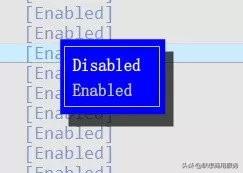
?Enabled 为开启端口,Disabled 为禁止端口

2. 插入 U 盘后,提示驱动驱动安装不成功
有时当我们将 U 盘连接到计算机时,右下角会弹出「设备驱动程序未能成功安装」如下图所示。怎样解决?
方法 1:重装驱动 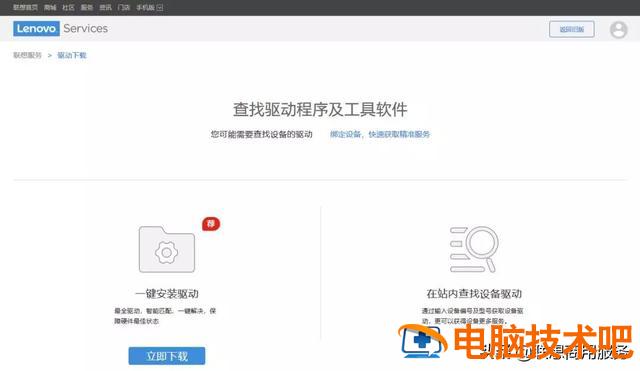
具体操作:将相应的驱动器下载到计算机官网进行安装,并重启设备。
这里使用 Win7 系统的小可爱要注意辣,因为 Win 7 中 USB 2.0 系统自带驱动,如有问题,可在设备管理器中重新加载;USB 3.0 驱动需要下载和安装。
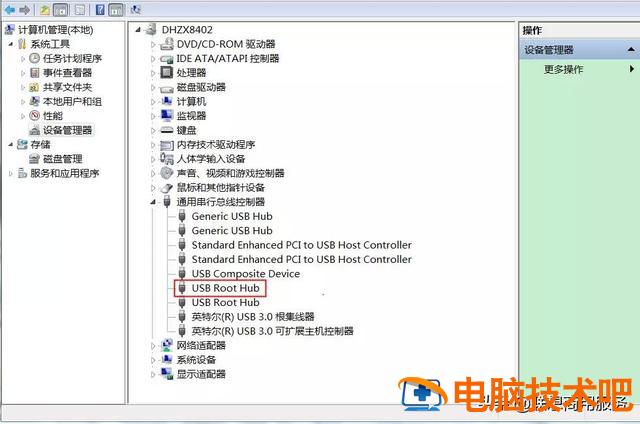
具体操作:单击左下角【Win 键】→在搜索框中输入设备管理器→点击【通用串行总线控制器】→在【USB Root Hub】上右键→卸载或删除→最后重启,计算机会自动加载 USB 2.0 驱动。
S 姐姐的贴心备注: 建议大家都有 ps/ 2 键鼠时操作,否则卸载后,USB 键鼠不能使用接口,强制关机重启~
方法 2: 自动搜索更新 (需要网络)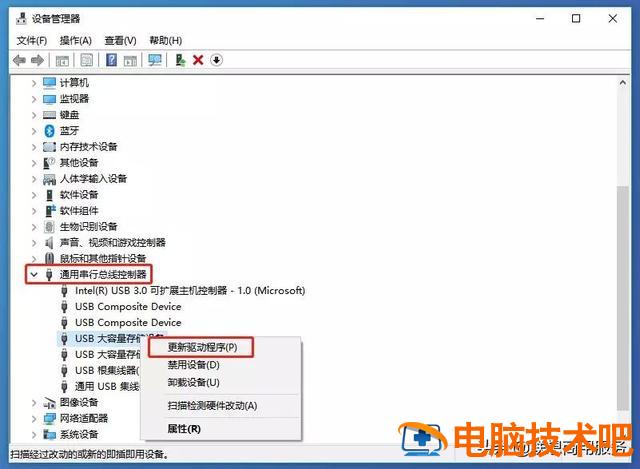
具体操作:键盘按下【Win X】→选择设备管理器→点击【通用串行总线控制器】→在【USB 大容量存储设备右键→更新驱动程序→选择自动搜索更新的驱动程序软件→按引导完成
方法 3:卸载设备并重新识别驱动 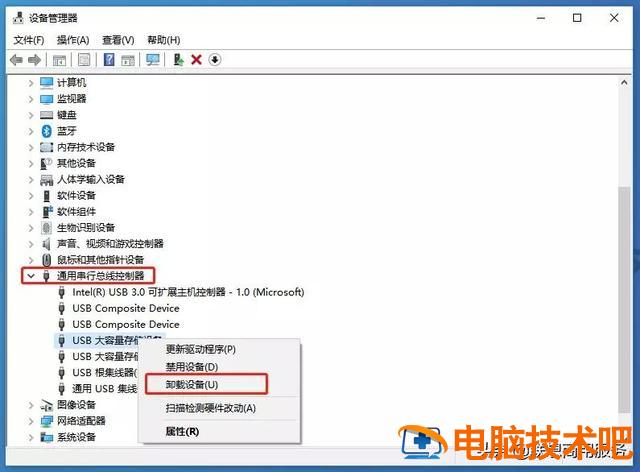
具体操作:键盘按下【Win X】→选择设备管理器→点击【通用串行总线控制器】→在【USB 大容量存储设备右键→【卸载设备】→点击卸载→完成后重启计算机→等待系统重新识别 USB 由大容量存储设备驱动。
好辣,以上是解决 U 盘不识别问题的方法。好辣,以上是 U 盘不识别问题的解决方案。一定要记住,先判断问题,再对症下药,解决问题 so easy~