
Win7 系统虽然是非常稳定的一款系统,但是也会避免不了一些系统 bug 产生。最近有小伙伴们反映自己在 win7 系统中打开资源管理器时,一直弹出已停止工作的提示,导致工作都无法继续了。遇见这种情况挺烦人的,不过小编给大家找到了两种解决方法,跟着小编一起来解决电脑疑难杂症吧!
win7 资源管理器反复停止工作
方法一、重启资源管理器
1、右键点击桌面下方的“任务栏”空白区域,在弹出的菜单栏选择“任务管理器”;
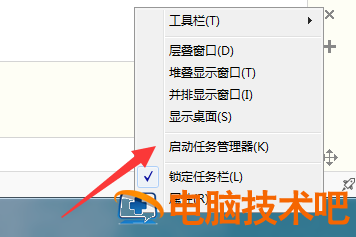
2、进入任务管理器界面,点击上方的“文件”选择“新建任务”;
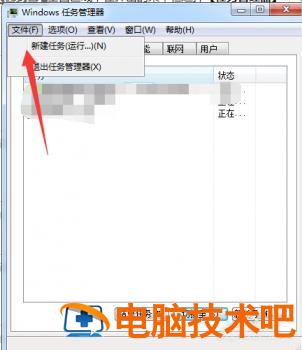
3、在弹出的任务对话框输入 explorer.exe 命令,点击确定,重新启动资源管理器。

方法二、修改注册表
1、在 Win7 操作系统桌面上,点击左下角开始按钮选择运行选项进入;

2、在弹出的运行对话框,输入 regedit 命令然后点击确定按钮进入;

3、进入注册表编辑界面,请依次点击 HKEY_CURRENT_USER\Software\Microsoft\Windows\CurrentVersion\Policies 展开;

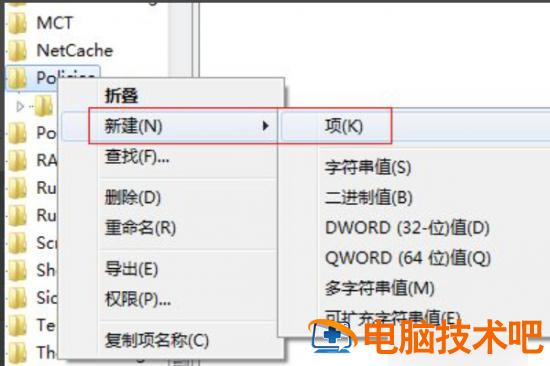
4、鼠标右键 Policies 文件夹,选择“新建 - 项”将其命名为 System;
5、选中“System 文件夹”,然后在右边空白处鼠标右键新建 - 字符串值然后将其命名为 DisableTaskMgr;
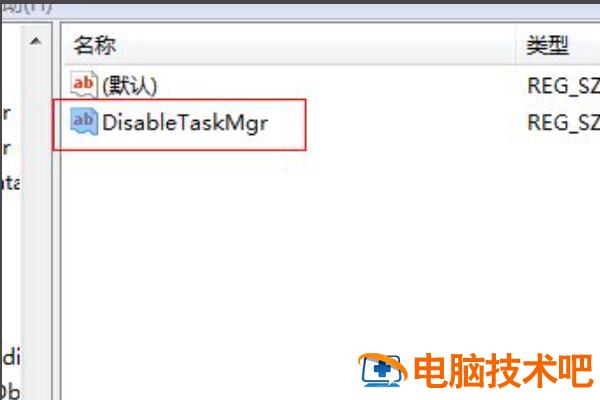
6、双击“DisableTaskMgr”字符串值进入,将数值数据改为 0 然后点击确定按钮即可。

以上就是小编今天为大家带来的 win7 资源管理器反复停止工作以及 win7 资源管理器已停止工作不断重复全部内容,希望能够帮助到大家。
正文完