
惠普进入主板设置 u 盘启动
(如何设置惠普主板 u 盘启动)
电脑日新月异,升级太快。即使是像这样玩了十几年电脑的人,现在遇到新电脑,有时候也会摸不着头脑。

HP ProDesk 400 G4 MT
两天前,我遇到了一力资源和社会保障基层平台上使用的办公电脑。系统瘫痪了,型号是 HP ProDesk 400 G4 MT。因为我自己鼠标的原因,导致做系统的时候出现了问题,网上搜了一下,竟然没有相关的资料。所以今天就拿这台电脑写个分享:
如何更改 HP ProDesk 400 G4 MT 的 Bios 设置 U 盘启动?
首先,我们应该知道 HP 的品牌机进 BIOS,一般都是按 F10. 所以开机后按 F10 进 BIOS。进去后,你会发现这里 BIOS 我们以前见过的旧电脑 BIOS 版本完全不同,但不要害怕。万变不离其中,里面的许多设置,我们还是能一眼就看出来的。为了一目了然,我们应该先把语言设置成中文。

改语言
二、如上图所示,用鼠标直接点击 advanced 一列,我们看到下面的第一行是 display language。如果你选择它,下图就会出现。然后选择简体中文。
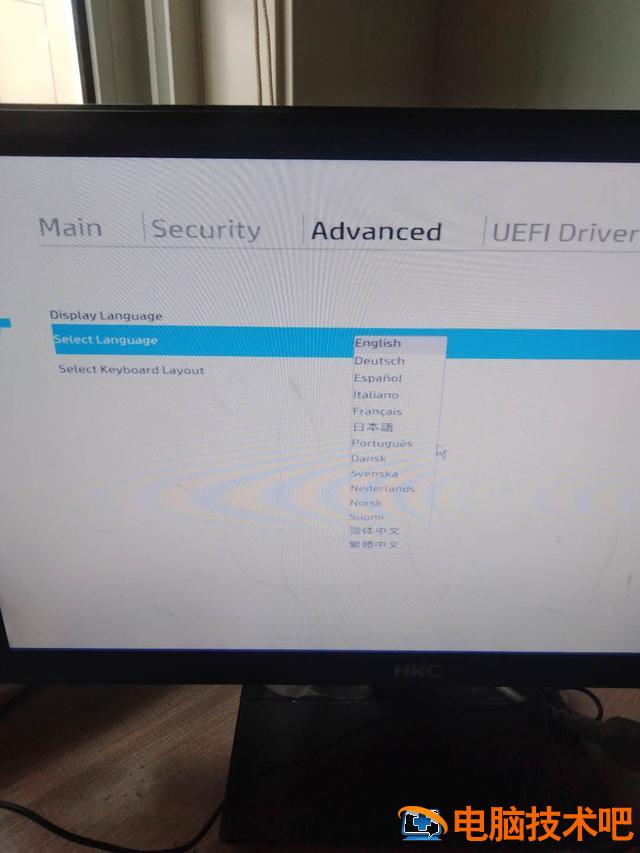
改中文设置
三、改变后,我们可以看到熟悉的中文界面 了。还是国语好理解!哈哈!原来主菜单 advanced 在 HP 电脑中的中文意思是先进。
四、在先进菜单中选择第四个 Secure Boot Configuration,也就是说,安全引导配置将进入下图的界面。它们是英文界面和中文界面。
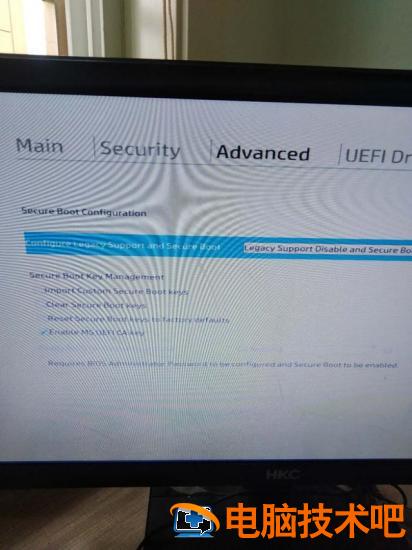
英文界面
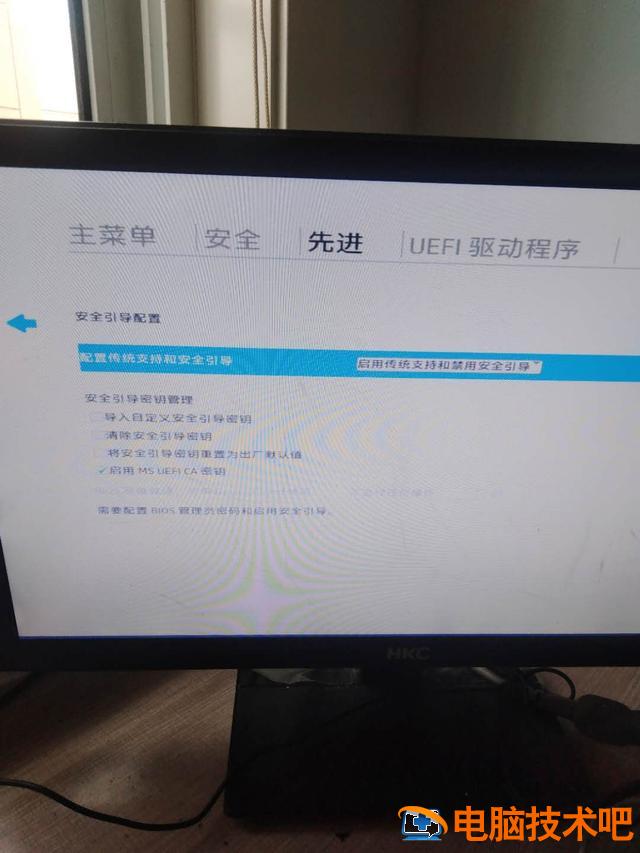
中文界面
五、选择使用传统支持和禁止安全指导,另一个不选择。需要注意的是,改变这些地方可能需要重启安全认证。系统会提示您输入一组数字。按要求输入。如下图
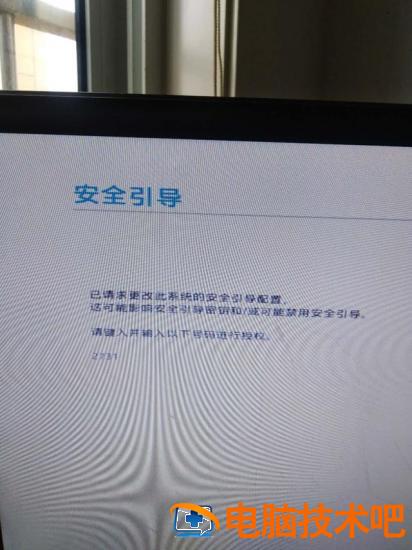
六,回到 advanced(先进) 选择第三个 boot options 并回车设置启动顺序。如下图所示,中英文界面。
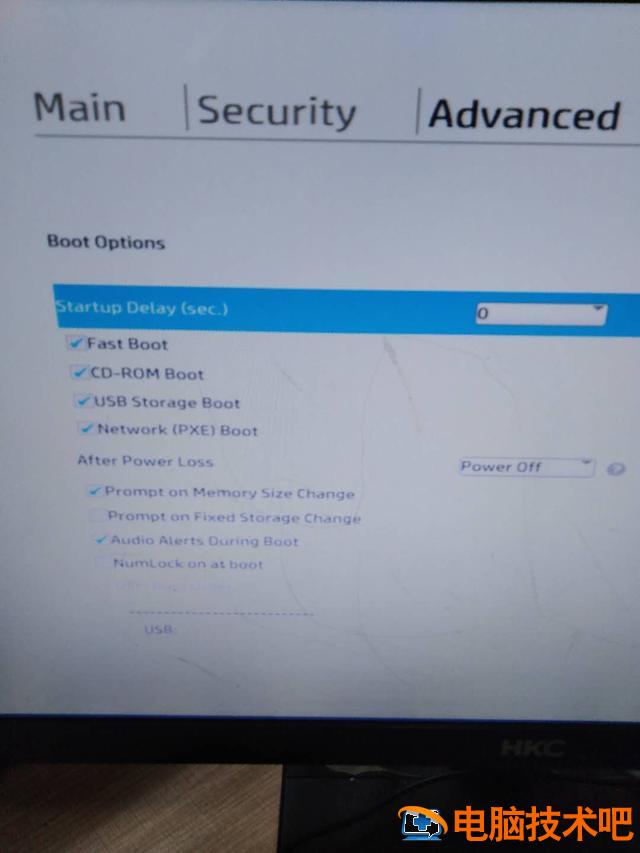
英文界面
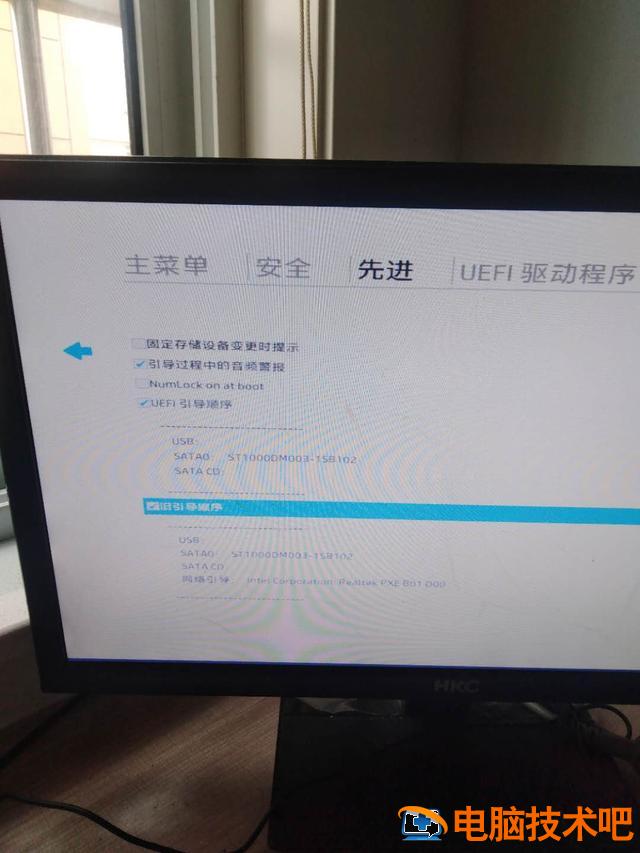
中文界面
七、由于以上步骤,此时可以允许旧的引导方法。此时,将旧的引导顺序放在前面。如果有,就不用动了。最后按 F10 保存,此时我们 PE U 盘工具系统可以完全启动。
总结:
总的来说,HP ProDesk 400 G4 MT 的 BIOS 并非太难。但现在计算机行业正在衰落,许多工作都在底层 IT 由于备货、接单量等问题,工人接触的新电脑会越来越少,经验也会越来越少。所以有时候很难开始新电脑。希望大家多分享一下。