
在电脑上,每个人都有一些属于自己的密码,就需要把密码文件给保护起来,有时需要把整个分区都保护起来进行加密,这样就不会有人看到里面的东西了,那么 win7 分区加密怎么设置呢,下面小编给大家分享 win7 分区加密的设置方法。
推荐系统:win7 纯净版 32 位系统下载
解决方法:
1、首先我们打开电脑系统,找到需要加密的分区。

2、找到加密的分区后,使用右键弹出右键菜单,在菜单中选择启用 Bitlocker。

3、点击 Bitlocker 后,进入加密的密码设置界面。
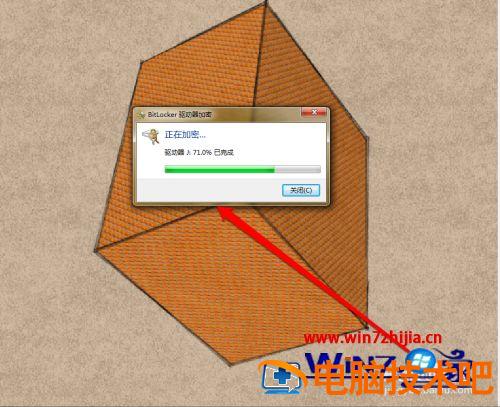
4、设置完成密码,点击确定按钮,进行加密。

5、加密完成,系统会提醒加密完成。
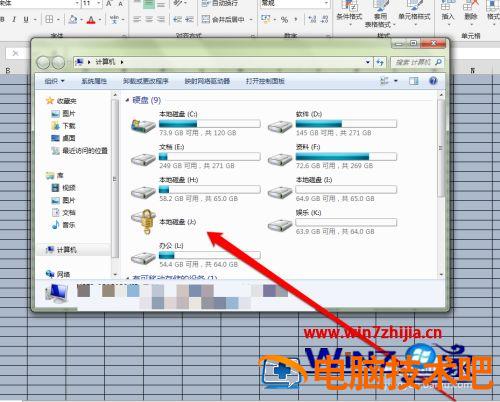
6、加密完成后系统的分区,会变成一个带锁的图标,双击需要密码。
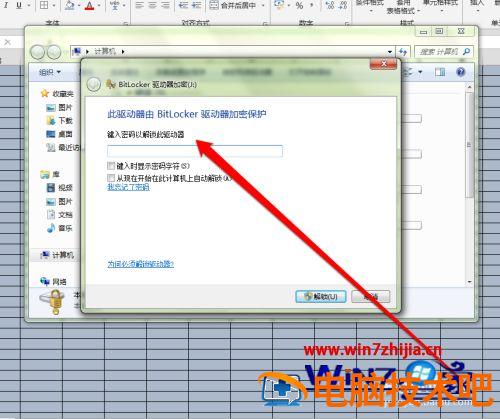
7、输入密码后,系统分区显示已经解锁。
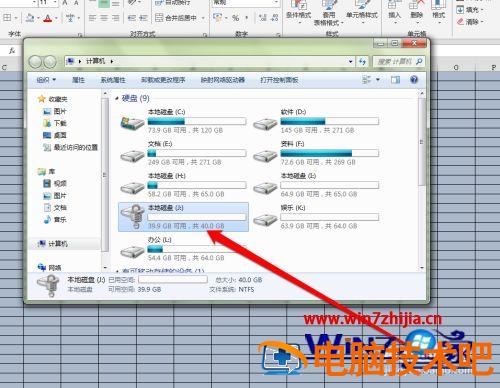
以上就是 win7 分区加密的设置方法,有不会给分区加密的,可以按上面的方法来进行操作。
正文完