部分 windows10 用户在重置电脑的时候遇到了找不到恢复环境的提示,像这种情况要怎么办呢?你可以启用 Windows 恢复环境,具体操作为:以管理员身份运行命令提示符,之后输入 reagentc /info 并回车执行,如果提示 Disabled,你就输入 reagentc /enable 命令,这样就能完成恢复了。另外,你也可以通过修复损坏或丢失的 Winre.wim 文件来解决。
windows10 找不到恢复环境怎么办:
方法 1. 启用 Windows 恢复环境
重新启用 Windows 恢复环境是个值得一试的好方法。如果您不确定恢复环境是否已启用的话,您可以在以管理员身份运行的命令提示符中执行 reagentc /info 命令来检查恢复环境的状态。
1. 在电脑桌面左下角的搜索框中输入 cmd,然后以管理员身份运行命令提示符。
2. 输入 reagentc /info,然后按 Enter 键执行命令。
3. 如果提示恢复环境已禁用 (Disabled) 的话,则需要输入 reagentc /enable 命令并按 Enter 键执行,即可重新启用恢复环境。
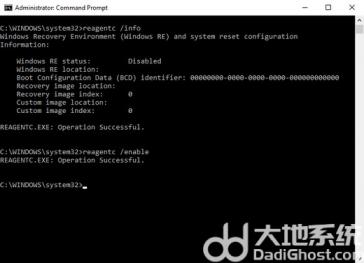
如果您发现恢复环境的状态为“启用”,但是 Win11、Win10 还是提示“找不到恢复环境”的话,则您应该参考下一种方法以检查一下 Winre.wim 文件是否损坏或丢失。
方法 2. 修复损坏或丢失的 Winre.wim 文件
在修复损坏或丢失的 Winre.wim 文件之前,我们需要先找到它。
1. 请您在以管理员身份运行的命令提示符中输入 dir /a /s c:\winre.wim 并按 Enter 键执行,即可在电脑的 C 盘里对 Winre.wim 文件进行搜索。
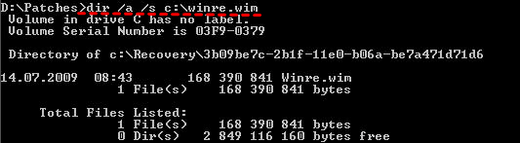
注意:一些特殊情况下,Winre.wim 文件可能不在 C 盘中。您需要将该命令中的 c:改为对应的驱动器号。比如要在 D 盘中搜索该文件,则输入 dir / a /s d:\winre.wim。
2. 找到 Winre.wim 文件后,在命令提示符中输入以下命令将此文件复制到默认位置。
attrib -h -s c:\Recovery\3b09be7c-2b1f-11e0-b06a-be7a471d71d6\winre.wim
xcopy /h c:\Recovery\3b09be7c-2b1f-11e0-b06a-be7a471d71d6\winre.wim c:\Windows\System32\Recovery
3. 然后请您执行以下命令将 Winre.wim 文件路径替换为默认配置的路径:
reagentc /setreimage /path C:\windows\system32\recovery
4. 执行以下命令以启用恢复环境并检查其状态:
reagentc /enable
reagentc /info
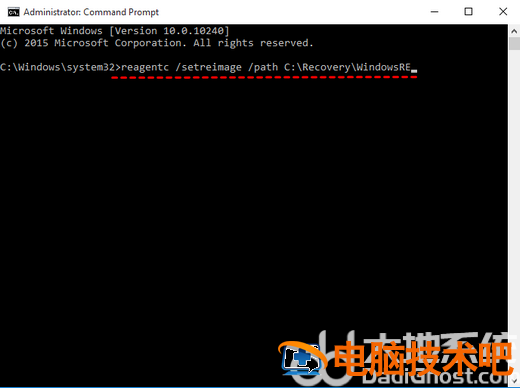
如果您发现 Winre.wim 文件已损坏,则可以从其他正常运行的 Win11 或 Win10 电脑中提取 Winre.wim 文件,然后将其复制到您电脑上的正确位置。或者如果您的电脑上有 Install.esd 文件的话,也可以解压该文件,然后将里面的 Winre.wim 文件放到正确位置。然后再使用 reagentc /setreimage /path C:\Recovery\WindowsRE 命令将 WinRE.wim 配置为系统默认恢复环境启动映像即可修复 Win11、Win10 找不到恢复环境问题。