
近日有用户反映说遇到这样一个情况,就是使用谷歌浏览器完成之后将其关闭,可是关闭后却发现仍自动在后台运行,这样会占用 CPU,那么要如何取消呢?针对这个问题,本文给大家讲述一下 Chrome 关闭后仍保持后台运行的详细关闭方法,大家可以一起来看看吧。
chrome 53 浏览器正式版下载 谷歌浏览器 53 版本 v53.0.2785.116
这款 chrome 53 浏览器正式版 v53.0.2785.116 是一个网页浏览器,覆盖了你的隐私,提供了隐身模式,该模式应该照顾所有的浏览历史和跟踪 cookies,并确保安全的浏览技术和定期更新,是互联网上最快的免费浏览器,它提供的网页浏览体验非常棒,因为它有一个干净和方便的用户界面,喜欢的小伙伴们可以尝试下载体验一下吧。
具体步骤如下:
1、打开谷歌浏览器软件界面;点击红框勾选位置按钮;

2、点击设置按钮;
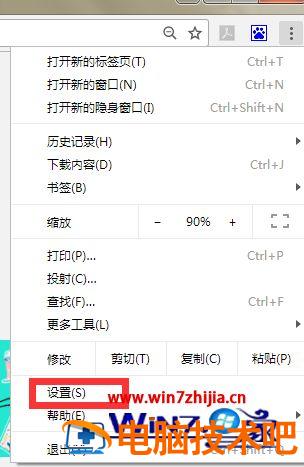
3、点击红框勾选位置;

4、点击红框勾选的系统按钮;
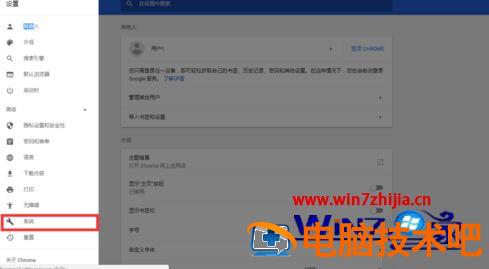
5、关闭 Google Chrome 后继续运行后台应用位置,目前是开启的。
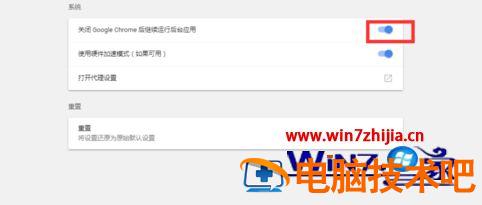
上述给大家讲解的便是谷歌浏览器关闭后仍自动后台运行的取消步骤,有需要的用户们可以参考上面的方法步骤来进行关闭吧。
正文完