
在 win7 系统中,通常会自带 ie9 浏览器,但是很多用户想要升级到 ie11 版本,可是却不知道要如何来实现,其实方法并不难,我们可以利用 360 安全卫士或者自带的更新功能来实现,接下来给大家讲解一下 WIN7 系统 IE9 升级到 IE11 的方法,如果你也有这个需要的话,随小编一起来看看具体的步骤吧。
推荐:win7 64 位旗舰版下载
具体步骤如下:
方法一、
1、打开进入到计算机的安全卫士首页,在页面上方菜单栏中可见“软件管家”,如果没有安全卫士的话,可以安装一个先。

2、点击进入到软件管家页面,在页面的右上角可见搜索栏。

3、在搜索栏中键入“IE11”, 进行搜索,在搜索结果中找到 IE11 软件。

4、点击“下载”,将 IE11 软件下载到计算机中。


5、下载完毕后,就会弹出 IE11 的安装向导页面。

6、点击“安装”,即可将 IE11 安装到计算机中。

7、IE11 安装完毕后,需要重新启动计算机,才能完成安装。

方法二、
1、打开计算机左下角的开始,弹出开始的下拉子菜单,在子菜单中找到“控制面板”。

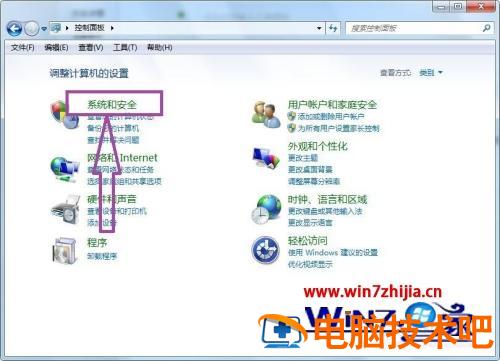
2、点击进入到控制面板页面,在页面上可以看到“系统和安全”。
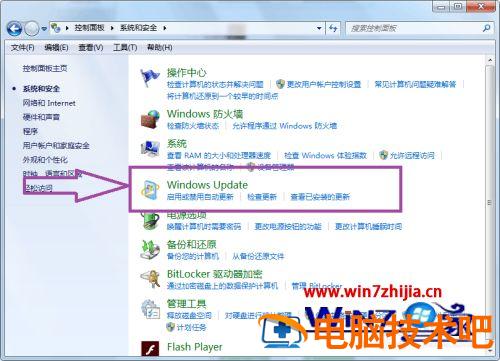
3、点击进入系统和安全页面,在页面上可见“Windows update”, 在 Windows update 下方的菜单中可见“启动或禁用自动更新”和“检查更新”。
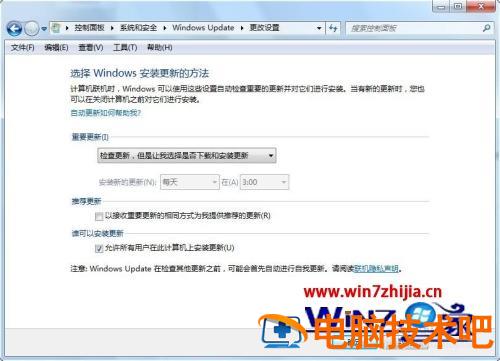
4、先点击进入到启动或禁用自动更新页面,在页面上开启 Windows update 功能。
5、然后点击“检查更新”,开始检查 Windows 系统可能需要的更新内容。

6、检查更新完毕后,在 Windows update 页面上可以看到“重要更新”和“可选更新”。
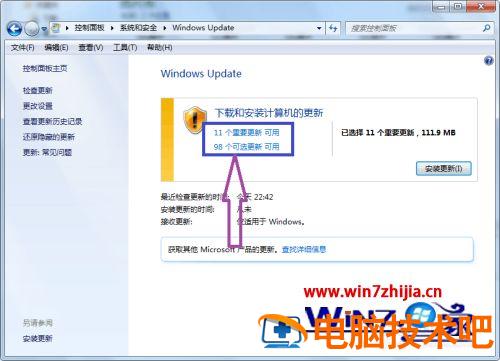
7、点击“重要更新”,进入到选择重要更新的页面,点击选中页面上“用于 WIN 的 internet explorer10”,然后点击“确定”,即可将 IE9 升级到 IE10,升级完毕后重新计算机。
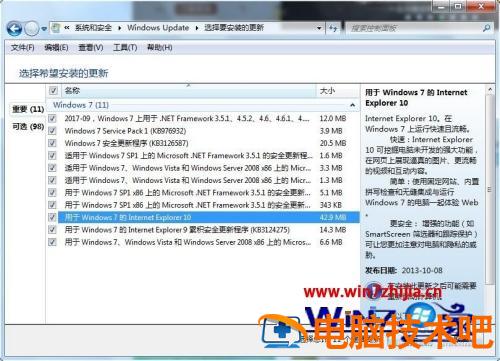
8、重启计算机后,再次进入到 windows Update 页面重新检查更新,重复上面的操作,即可将 IE10 升级到 IE11 了。

上面给大家讲解的就是 win7 怎么升级 ie9 到 ie11 的两种方法,有这个需要的用户们可以任意选择一种方法来升级就可以了,更多精彩内容欢迎继续关注 win7 之家!