
如何制作双系统重装 u 盘
(u 盘制作双系统怎么安装教程)
2022 年了,重装电脑再也不是很复杂的步骤,也告别 pe,ghost 等软件了 [呲牙][呲牙]
电脑有时候需要重装,我们需要系统盘,如何快速制作一个支持多个系统安装的启动 U 盘,阿包给你介绍
首先你得准备一个大容量的 U 盘,因为现在的系统都挺大的,如果要支持多个系统,则 U 盘容量一定要大,最好是 USB3.0 的,安装的速度也快
然后,去 github 搜下 Ventoy 下载 压缩包,不会的话可以直接浏览器搜索,比如说 ventoy-1.0.70-windows.zip,然后解压
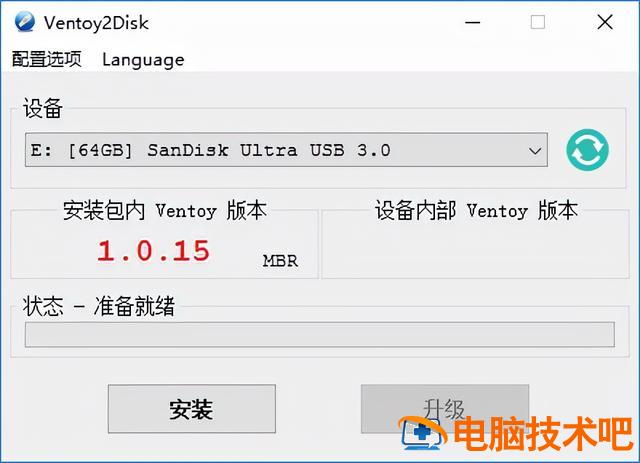
解压后运行 Ventoy2Disk.exe,得到如下的界面,选择你的 U 盘后,点击安装就可以
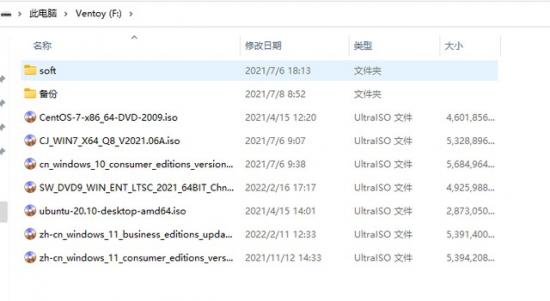
安装完成后,请拔出 U 盘重新插入电脑,这时候,你的 U 盘会变成如下 2 个分区

VTOYEFI 分区是启动分区,我们不要去动他,我们打开另一个叫 Ventoy 的分区,把我们的系统镜像文件放到里面,可以是 windows 也可以是 linux 镜像,还能放一些你常用的软件,驱动精灵驱动人生等
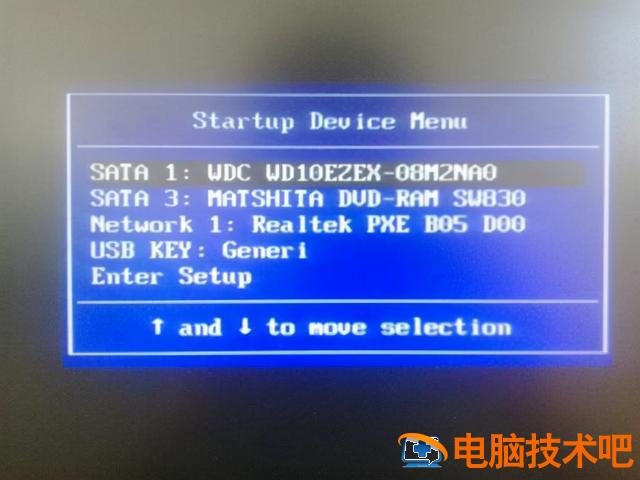
放好后,系统 U 盘就做好了。当你要重装电脑的时候,把 U 盘插入电脑,然后开机按 F11 或 del 在 bios 里选择启动项,选择从 U 盘的 UEFI 启动就可以了,
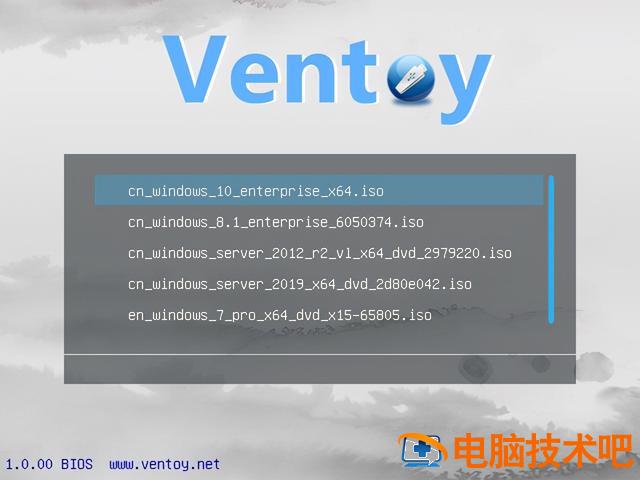
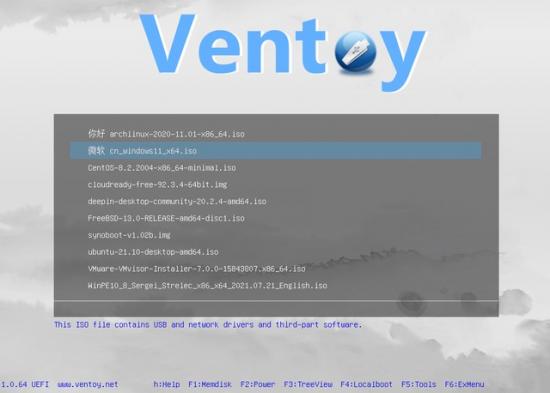
然后界面就是选择你要安装的系统,选择后按回车就进入系统安装了,具体如何安装 windwos 系统,请关注阿包以后的教程
正文完