
我们在安装谷歌浏览器之后,会发现默认的主题背景颜色比较单调,对于一些喜欢追求个性化的用户们来说,就想要将主题背景设置为自己喜欢的样式了,那么要如何设置呢?其实谷歌浏览器就自带有很多主题让我们选择,本文给大家讲述一下谷歌浏览器主题背景的设置步骤。

2020 最新版谷歌浏览器下载 v86.0.4240.75
2020 最新版谷歌浏览器是谷歌公司近期推出的,浏览器的画面设置精简巧妙,浏览页面非常的快,也升级了之前浏览器存在的 bug,把一些功能升级更完美简单易操作,也增加了安全性和稳定性,在最新版里也做出了很多改动,有感兴趣的小伙伴们可以进行下载哦。
具体步骤如下:
1、打开谷歌浏览器;

2、点击如图所示的三个竖点;

3、选择设置;

4、打开设置页面;
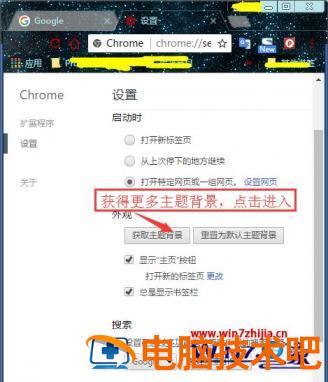
5、进入主题背景商店;

6、然后,点击你想要的背景主题,这里以其中一个为例;

7、点击,添加到 Chrome,等待一段时间,正在检查;

8、主题背景就设置好了;

9、其他主题背景,根据自己的喜好,选择你喜欢的风格。
以上就是谷歌浏览器主题背景的详细设置方法,有需要的用户们可以按照上面的方法来设置即可,希望可以帮助到大家。
正文完