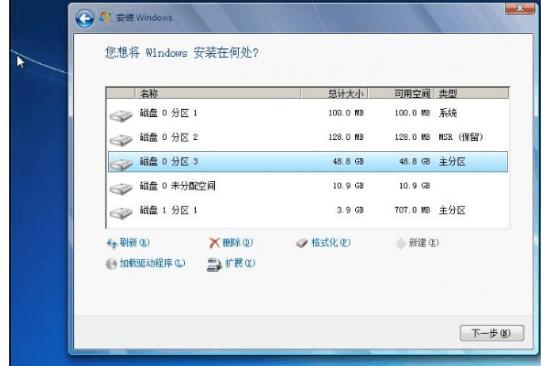
u 盘装系统不能读硬盘分区
(u 盘装系统时找不到硬盘分区)
在使用计算机时,我们经常会遇到各种各样的问题。此时,我们可以重新加载计算机系统,通常可以解决大多数问题。最近,一些用户在使用 U 盘安装系统时遇到了问题 Windows。不能安装此磁盘,所选磁盘使用 GPT 分区表单问题。小编今天就解释一下!
首先,原因分析
Win8 / Win 所有系统都增加了快速启动功能。预先安装的 Win8 / Win10 计算机是 UEFI 启动和 GPT 硬盘,传统的启动模式是旧版本的启动和 MBR 硬盘。。如果 BIOS 打开 UEFI,不能安装硬盘分区表格式;BIOS 关闭 UEFI 硬盘分区表格式为 GPT 也无法安装 Windows。
(注: 转换分区表格式,清除硬盘上的所有数据!)
其次,驱动器 0 分区无法安装 Windows 解决方案
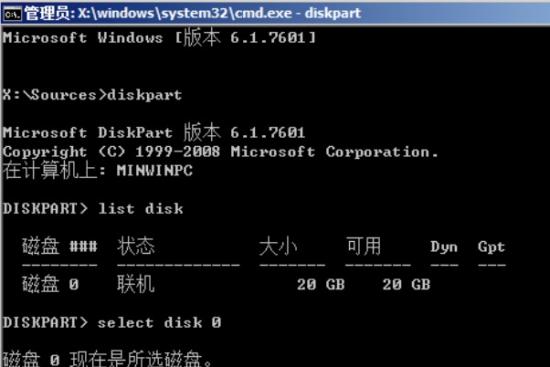
1. 无法安装系统提示的步骤,按住 Shift F10”,调用“CMD 命令,即小黑窗。
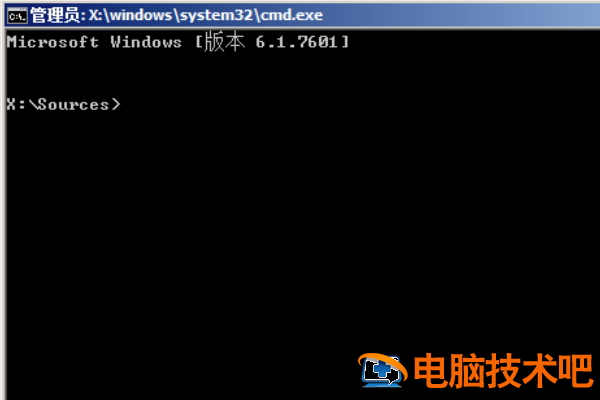
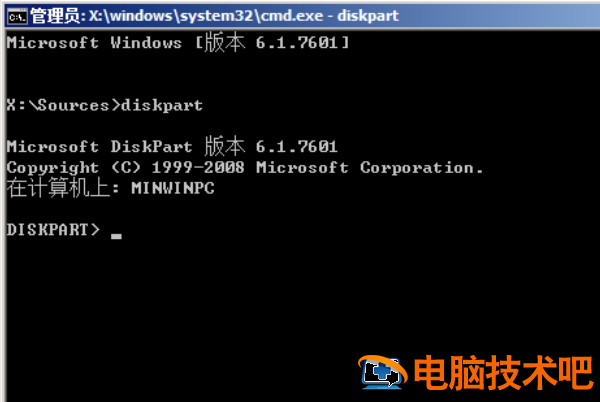
2. 然后输入 DiskPart 代码,然后单击输入键进入 DiskPart”。
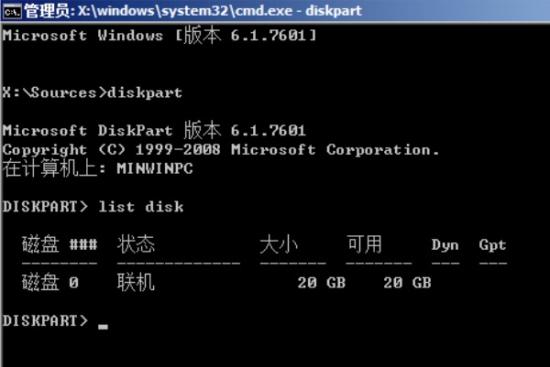
3. 然后输入表磁盘代码,单击 Enter 键显示计算机磁盘的基本信息。
4. 输入选择磁盘 0 代码,单击 Enter 键,然后选择 0 磁盘。
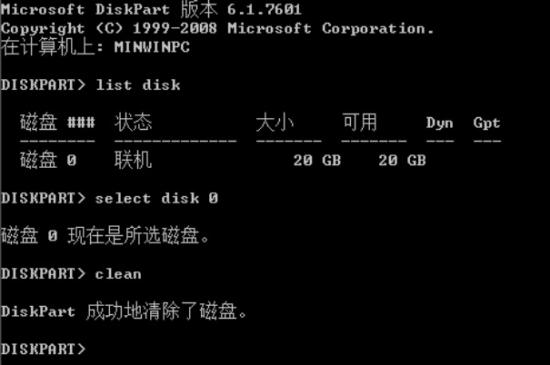
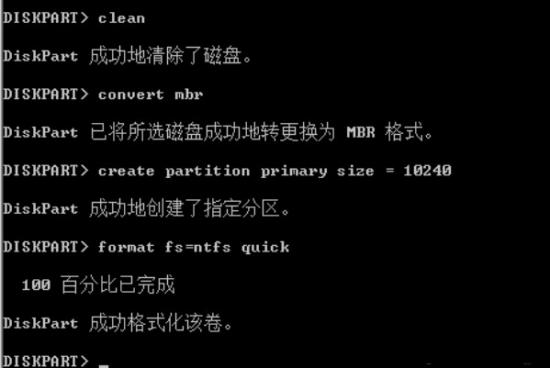
5. 输入清洁代码,然后单击输入磁盘分区格式化。
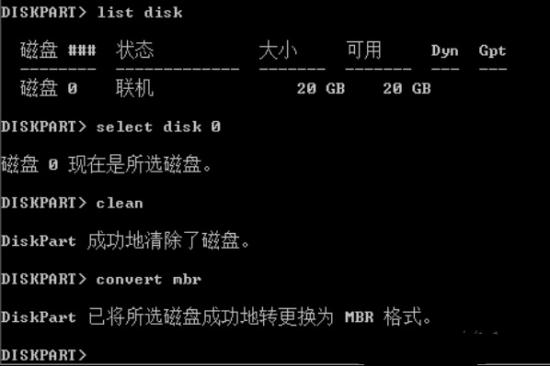
6. 输入转换 MBR 单击代码 Enter 按键执行将当前磁盘分区设置为 MBR 操作形式。
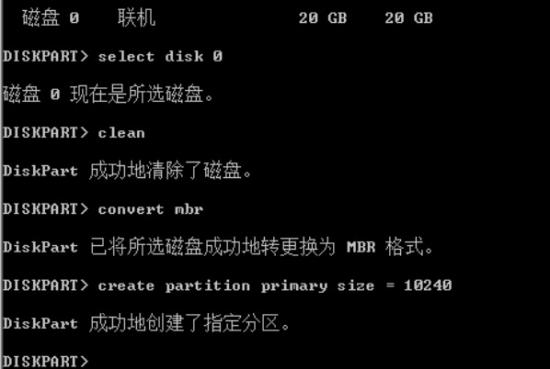
输入创建 Partition Primary Size = XXX 单击代码 Enter 按钮创建主分区的大小(MB)。
8. 输入格式 FS = NTFS 快速代码,然后单击 Enter 将磁盘格式化为键 NTFS。
9. 输入退出代码,然后单击输入按钮退出 DiskPart 操作。然后输入退出代码退出 CMD。
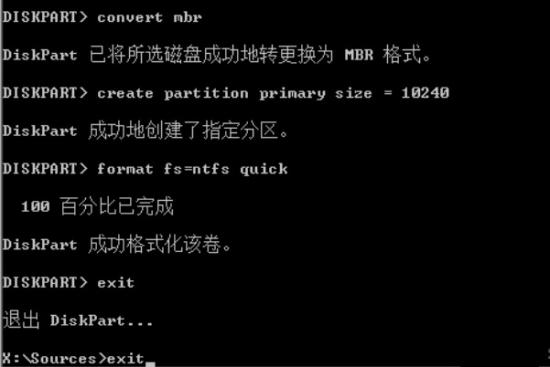
最后,选择刚刚为系统安装创建的主分区,无问题,可正常安装。