
我们安装完系统后,一般系统的字体都会比较大或者比较小,我们就需要调节回来,还可以调成自己喜欢的比例,但又用户是不会调电脑屏幕字体的,那么如何调电脑屏幕字体大小呢,下面小编给大家分享电脑上字体调大小的方法。
解决方法:
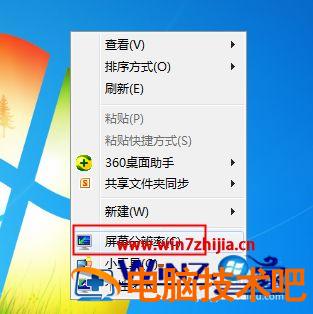
1、在电脑桌面上右击,点击屏幕分辨率。
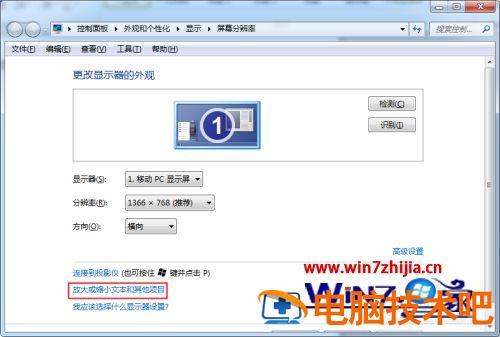
2、弹出对话框,点击放大或缩小文本和其他项目。
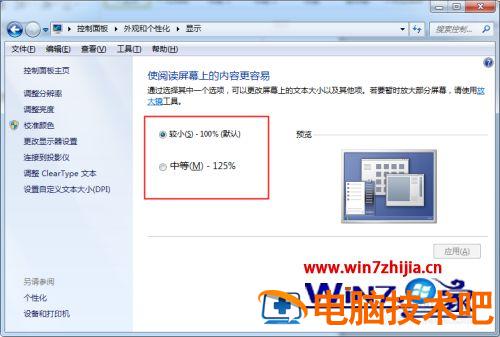
3、我这里有两个选择,不同电脑可选项会有不同,应该是版本的问题。
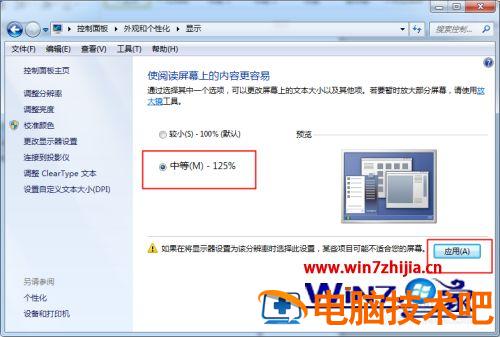
4、点击中等,应用。这里圆圈后面的字就是应用后的字体大小效果。
5、如果中等 125% 还不合适,可以点击设置自定义文本大小。
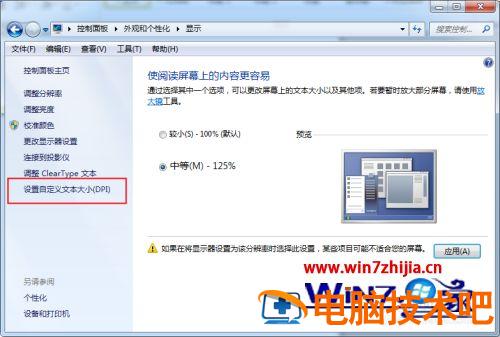
6、弹出对话框,点击下拉三角,里面也有好几个选择。
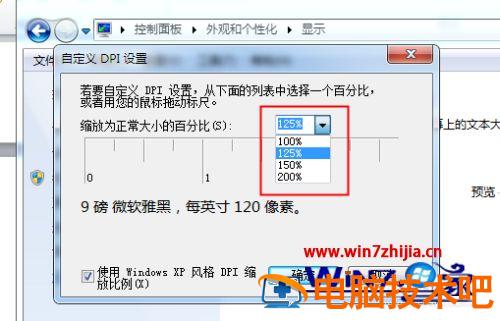
7、点击一个合适的比例大小,确定。在对话框中间的 9 磅 微软雅黑,每英寸 144 像素是随着比例的大小而变化的,可以根据这几个字查看选择的字体大小是否合适。
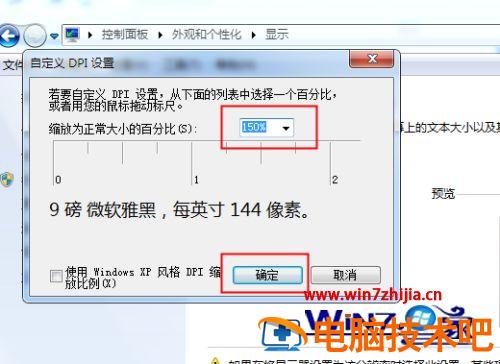
以上就是电脑上的字调大小的方法,有不会调整电脑系统字体的,可以按上面的方法来进行调整。
正文完