
在每个程序上,都会一代一代的更新,来提升程序使用的体验,就像我们更新谷歌浏览器,谷歌浏览器更新完后会添加一些新的功能,也有不知道怎么更新谷歌浏览器的用户,那么如何更新谷歌浏览器呢,下面小编给大家分享更新 chrome 浏览器的方法。
google 下载官方下载 v83.0.4103.97
google 官方浏览器 v83.0.4103.97 作为一款现阶全世界最受欢迎的搜索工具之一。拥有着上网速度快,干净和简洁的特点,同时其内核是由谷歌自己研发的内核,使得用户体验更加舒适,兼容性也很强大,是网页开发者必备浏览器,感兴趣的用户可以下载体验一下吧。
解决方法:
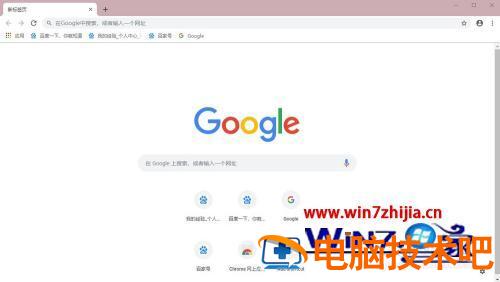
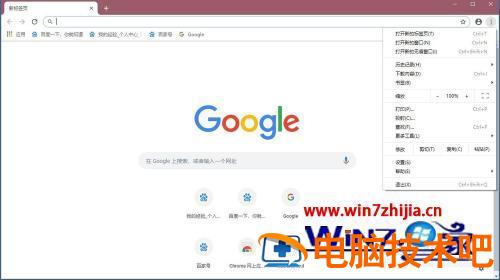
1、首先打开谷歌浏览器,点击页面右上角的省略号,打开菜单。
2、在打开的菜单中找到设置,点击进入。
3、点击页面左上角的设置图标。
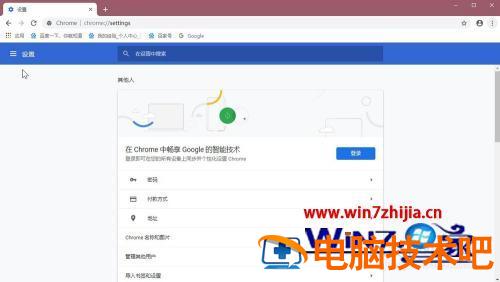
4、点击左侧列表中的关于谷歌浏览器。
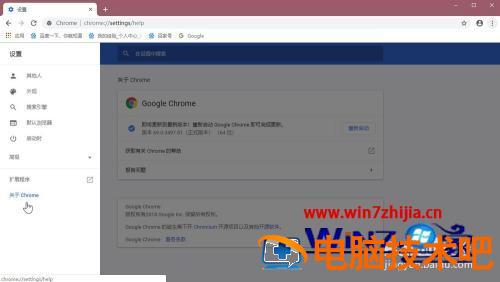
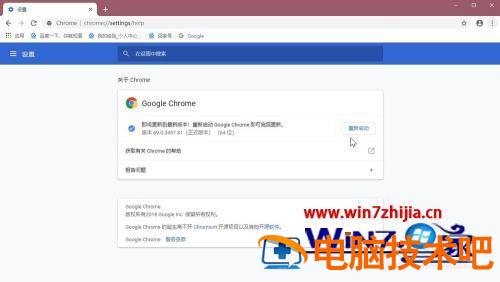
5、点击页面右上角的,立即重新启动进行更新。
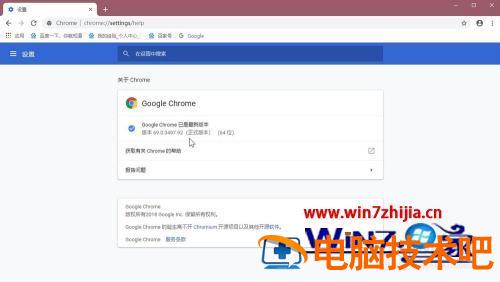
6、启动完成之后,就可以看到浏览器更新到了最新的版本。
以上就是更新谷歌浏览器的方法,有不会更新谷歌浏览器的,可以按上面的方法来进行操作。
正文完