
大家知道怎么使用 diskpart 命令给电脑硬盘分区吗?相信绝大部分的用户都不清楚吧,这是 windows 系统自带的一个命令,使用这个命令去分区后不用重启系统也可以生效,十分的方便,那么下面就让小编来告诉大家具体是怎么操作的吧,内容如下:
1、首先进入 windows 系统的安装界面,然后按 Shitf+F10。

2、在弹出一个窗口后,我们输入 diskpart 命令并回车。

3、然后输入 list disk 显示本机所有磁盘。

4、然后输入 select diks 加数字选中磁盘,输入 clean 清楚该磁盘上的所有分区。

5、这一步是创建主分区和扩展分区,依次输入以下的命令:
输入 Create partition paimary Size-40960 创建主分区 40GB。
输入 Active 激活主分区。
输入 Format quick 快速格式化主分区。
输入 Create partition EXtended 划分为扩展分区。
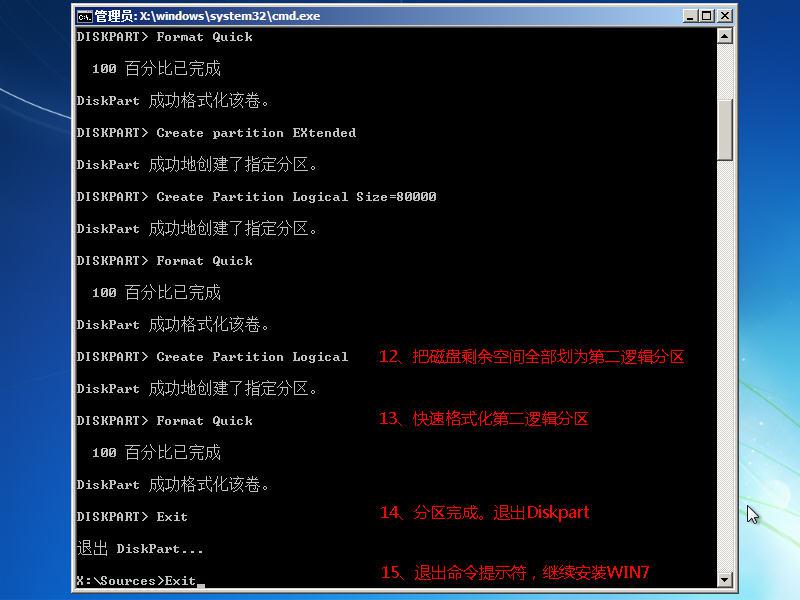
输入 Create partition logical Size-80000 创建逻辑分区 78G。
输入 Format quick 快速格式化逻辑分区。

6、最后一步是创建逻辑分区,执行以下命令:
输入 Create partition logic 把磁盘剩余空间全部划分为第二逻辑分区. 如图 6 所示
输入 Format quick 快速格式化第二逻辑分区。如图 6 所示
输入 Exit 退出“DistPart”。如图 6 所示
输入 Exit 退出命令提示符。如图 6 所示
7、然后我们回到 windows 安装界面就可以看到硬盘分区完成了。

以上就是使用 diskpart 命令给电脑硬盘分区的操作方法,有需要的用户就一起来看看吧,希望能够帮助到大家。