
联想 w8 系统如何分区?
(联想电脑 怎么分区)
使用电脑时,出厂时默认分区一般较少。有时我们需要分区硬盘,以便更方便地管理文件。
今天小编就为大家分享一下硬盘分区的具体方法(Win7,Win8,Win10,Win11 通用的)
分区前的准备
计算机分区首先需要打开 磁盘管理器
选择磁盘管理在开始菜单上右击
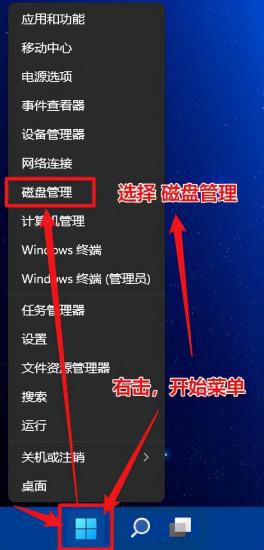
打开 磁盘管理,当前电脑磁盘上的一些相关信息,如 硬盘尺寸、当前使用量、分区情况。
图片中的是 两个硬盘,其中磁盘 0,分为 C 盘和 D 盘两个区域。
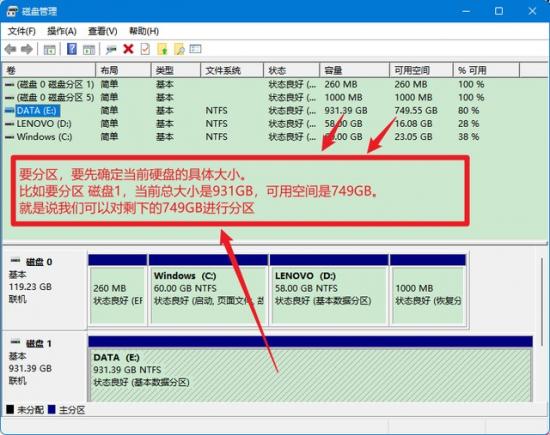 图片中的是 两个硬盘,其中磁盘 0,分为 C 盘和 D 盘两个区域。
要分区,首先要确定当前硬盘的具体大小。
比如要分区 磁盘 1 目前总尺寸为 931GB,可用空间是 749GB。
也就是说,我们可以对剩下的 749 进行处理 GB 进行分区。
下面我们来分 1000 分 GB 具体说明。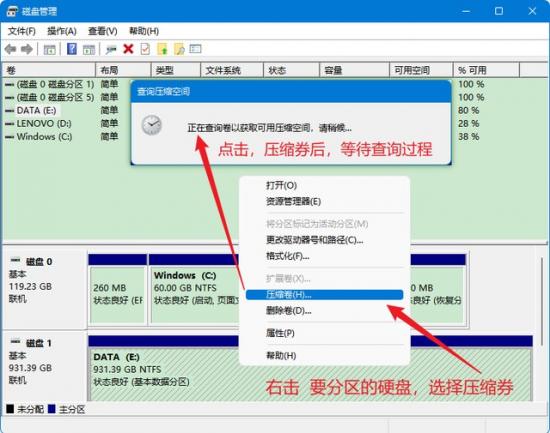 第一步: 右击,分区硬盘,选择 点击后等待压缩券,
第二步: 在压缩页面上压缩硬盘。
这涉及到硬盘的数据转换。按 1GB=1024MB,比如这里分 100GB,那就是填写
100*1024=102400
注:值不能有小数,有小数需要去掉
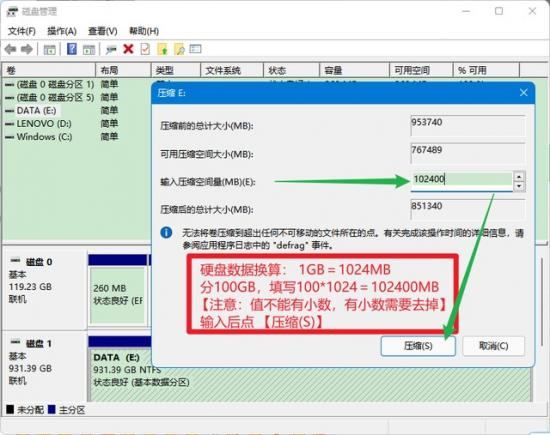 输入后点【压缩(S)】
第三步: 压缩完成
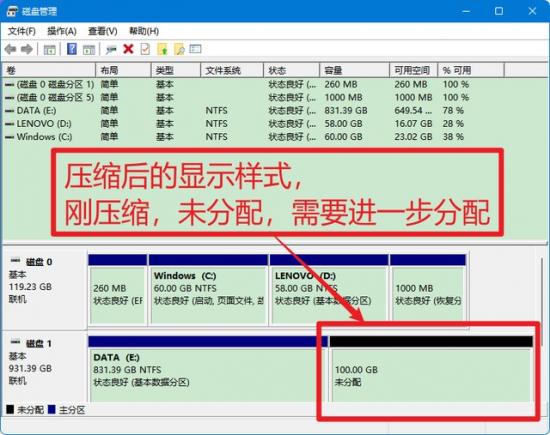 压缩后,会显示一个,未分配区域,如下图所示。接下来,我们将分区未分配的区域。
第四步:新建券
右击,选择未分配的盘符【新简单券】
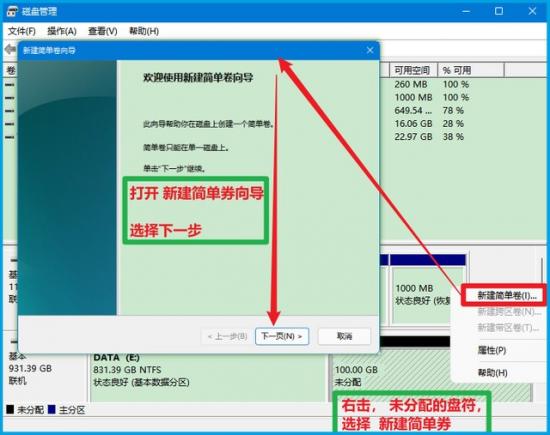 打开 选择下一页新建简单券导游
第五步,第六步,合并图纸说明
在这里,我们设置分区的大小,刚才是划分出 100G 所以这里直接下一步。
(当然也可以把之前分成 100G,分为多个社区)
进入下一个界面,选择硬盘号,比如这里 F,分区后,F 盘。
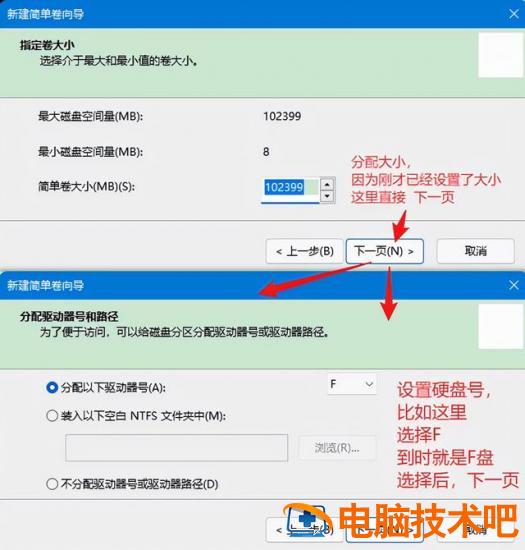 选择后,下一页
 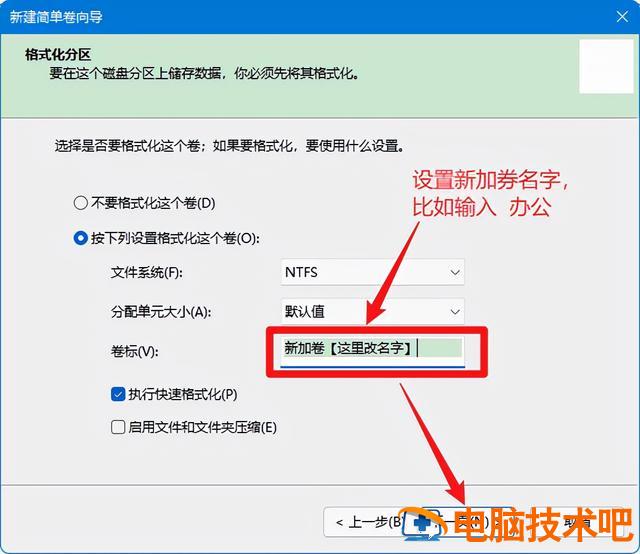 第七步: 在这里,输入新加券的名称,比如 输入 在下一页工作
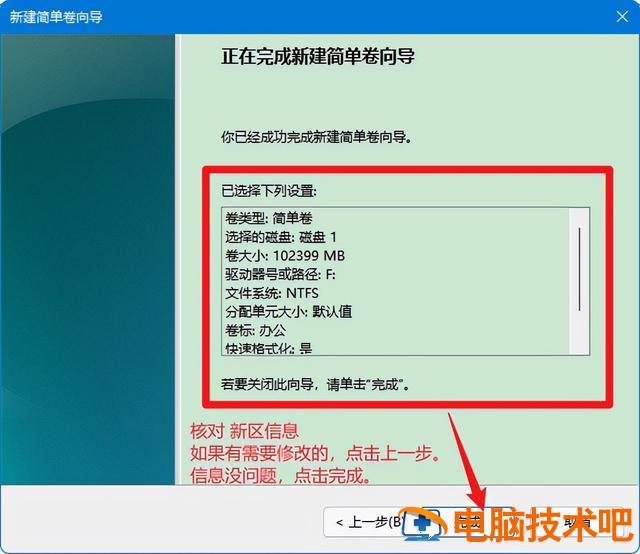
第八步:检查信息
核对 新区信息
如需修改,点击上一步,返回修改。
 选择后,下一页
  第七步: 在这里,输入新加券的名称,比如 输入 在下一页工作
第八步:检查信息
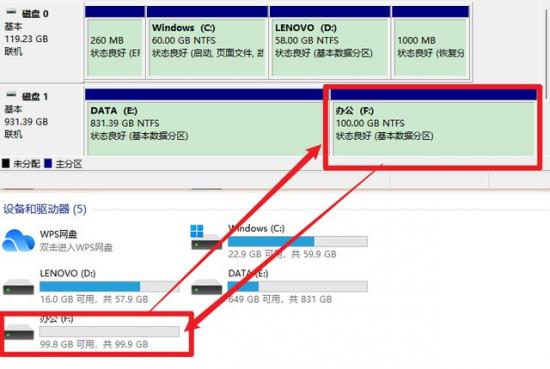
核对 新区信息如需修改,点击上一步,返回修改。假如信息没有问题,点击完成。完成后,在 在磁盘管理器中,我们可以看到我们刚才划分的区域以上是硬盘分区的方法。谢谢你的阅读。如果对你有帮助,请表扬和支持。