
在使用 chrome 浏览器官方版的时候,难免需要使用到扩展程序中的各种插件,其中就包括 crx 插件,这也是 chrome 浏览器中的一个强大功能,然而许多用户至今还不懂得如何安装插件,那么 chrome 安装 crx 插件怎么添加呢?这里小编就来告诉大家 chrome 浏览器添加 crx 插件操作方法。

google 浏览器官网下载 google 浏览器官网下载地址 2020
google 浏览器 2020 最新版作为一款备受用户喜爱,拥有强大功能的网页搜索工具,加上各种实用的扩展,相比 firefox 的扩展,使其对 chrome 浏览器本身影响更小,同时能够满足对书签,浏览记录同步,等等有很强的需求,这也让 chrome 现在浏览器市场占有率超过 60% 基本是所向披靡,有需要的用户可以进行下载安装。
具体方法:
1、打开谷歌浏览器后,点击浏览器右上的三个小圆点。
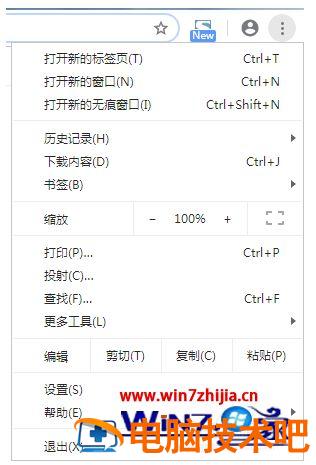
2、选择扩展程序,选择“更多工具”后再选择“扩展程序”。
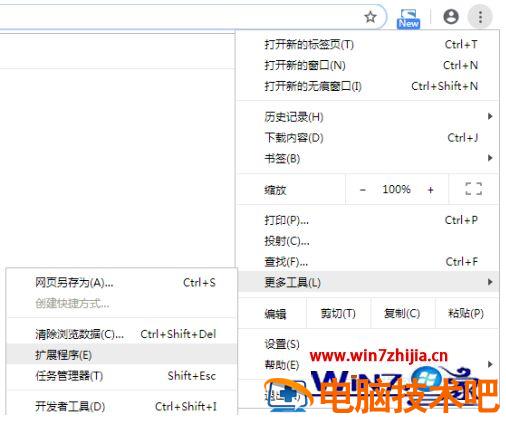
3、显示出扩展程序主页面,也可以不通过菜单直接在浏览器上输入 chrome://extensions/ 同样可以进入。

4、在安装插件之前一定要注意,高版本要选择开发者模式,否则不能安装。

5、将.crx 拖入浏览器内,会出现拖放安装或者复制,不同版本显示不同提示,都是一样的。
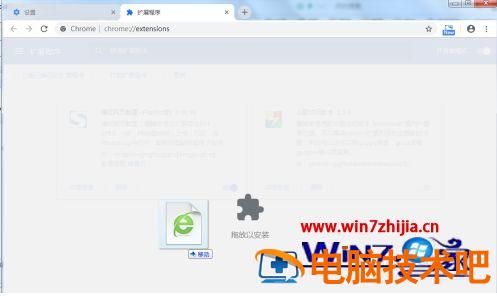
6、稍等一下会出现插件提示是否添加,选择添加扩展程序即可。

7、成功后就可以看到新安装的插件。

上述就是 chrome 浏览器添加 crx 插件操作方法了,还有不懂得用户就可以根据小编的方法来操作吧,希望能够帮助到大家。
正文完