
在 win7 系统中,自带有休眠功能,通常电脑一段时间不动的话就会自动进入休眠状态,但是有些用户每次在下载东西的时候都会自动休眠断网,之后还要重新下载太麻烦了,所以就想要取消电脑自动休眠,要怎么操作呢?现在给大家讲述一下 win7 电脑自动休眠眠的详细取消方法吧。
推荐:win7 64 位旗舰版下载
具体步骤如下:
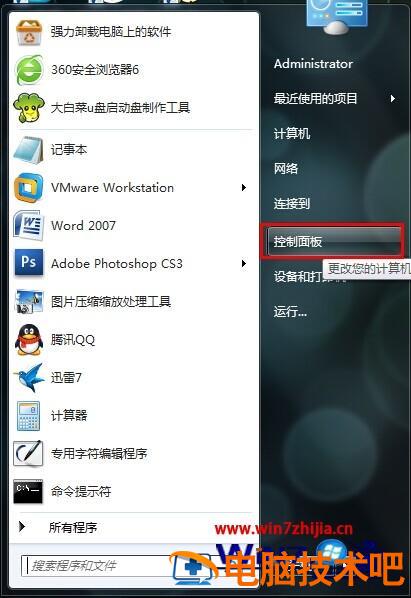
1. 打开“开始菜单”点击打开“控制版面”。
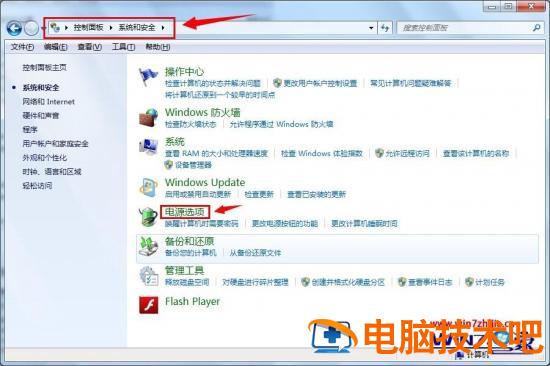
2. 在打开的“控制版面”点击进入“系统和安全”找到“电源选项”点击打开。
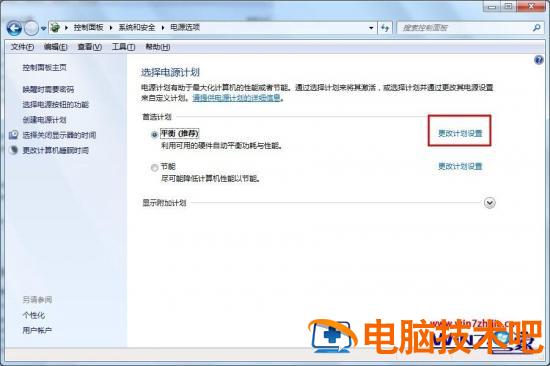
3. 来到选择电源计划页面下,选择“平衡(推荐)”后的“更改计划设置”如下图所示
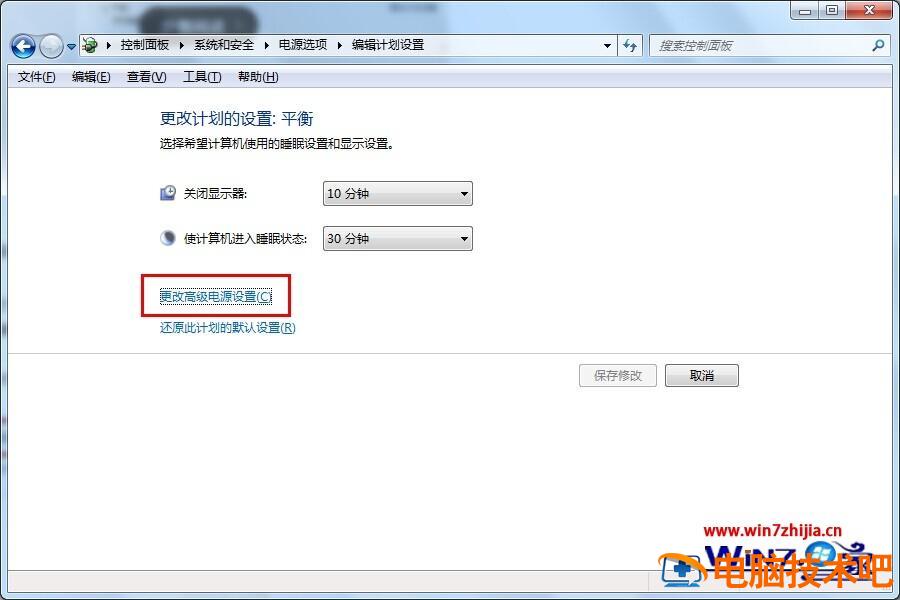
4. 这里我们选择“更改高级电源设置(C)”进入设置界面。如下图所示
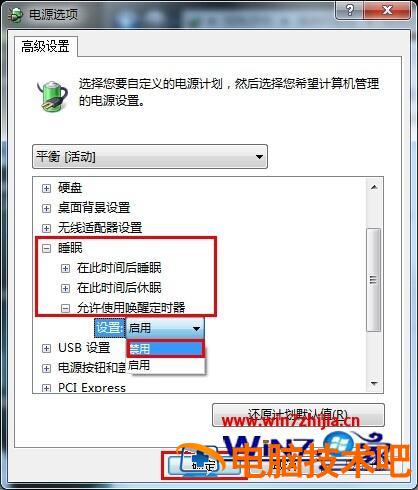
5. 在打开的电源选项界面下选择睡眠 - 允许使用唤醒定时器 - 设置(禁用),点击确定保存设置。如下图所示
关于 win7 怎么取消电脑自动休眠的详细步骤就给大家讲解到这边了,只要按照上面的方法就可以成功取消自动休眠了,更多精彩内容欢迎继续关注 win7 之家!
正文完