
Win7 系统是最经典的一款 windows 操作系统,不少用户在 2022 年仍旧在使用 win7 系统。不过 win7 系统中有很多重要的系统文件,为了防止误删,因此隐藏了起来。有时我们想要将隐藏文件夹打开,但是却不知道如何显示隐藏文件和文件夹,那么下面小编就来告诉大家 win7 隐藏文件夹怎么显示。
win7 隐藏文件夹怎么显示
1、点左下角“开始”菜单,再点击“计算机”;

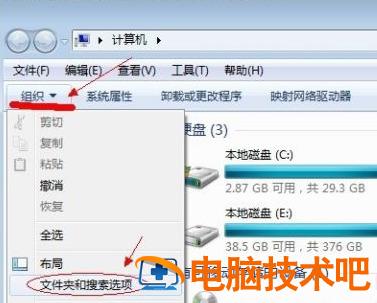
2、点击窗口顶部靠左位置的“组织”菜单,选择其中的“文件夹和搜索选项”;
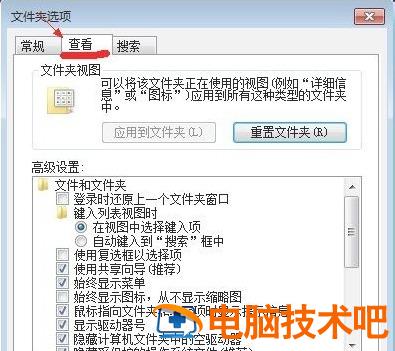
3、在弹出的窗口里点击切换到“查看”选项卡;
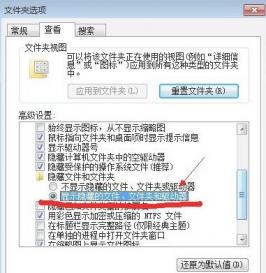
4、在窗口中部位置下拉滚动条,找到“显示隐藏的文件、文件夹或驱动器”,把前面的圈圈选中,然后点击确定;
5、这时电脑中的隐藏文件和文件夹就都可以看到了。
以上就是小编今天为大家带来的 win7 隐藏文件夹怎么显示以及 win7 如何显示隐藏文件和文件夹全部内容,希望能够帮助到大家。
正文完