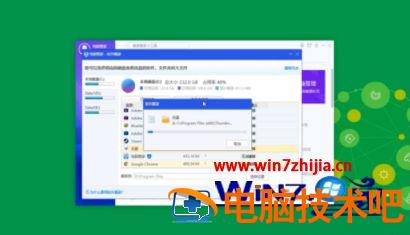
c盘软件如何移动到d盘 联想c盘软件如何移动到d盘

在使用电脑的时候,我们常常需要下载到一些软件,同时为了防止 c 盘空间被占用,许多用户都会将软件安装到除 c 盘以外的其它分区盘,当然也存在着一些用户会不小心安装错的情况,那么 c 盘软件如何移动到 d 盘呢?下面小编就来告诉大家软件下载到了 c 盘转到 d 盘操作方法。

具体方法:

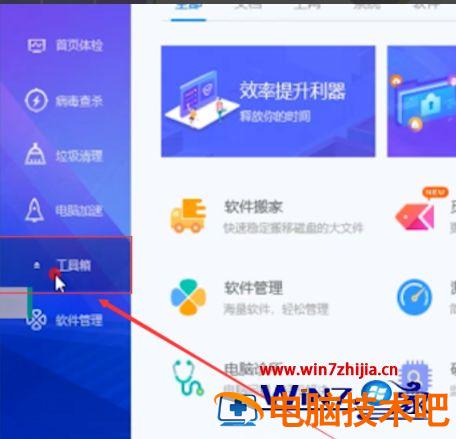
1、打开“电脑管家”。

c盘软件如何移动到d盘 联想c盘软件如何移动到d盘插图电脑技术吧

2、点击电脑管家中的“工具箱”。

c盘软件如何移动到d盘 联想c盘软件如何移动到d盘插图1电脑技术吧

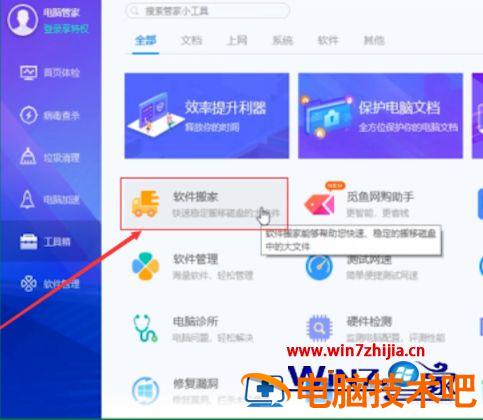
3、点击打开“软件搬家”。

c盘软件如何移动到d盘 联想c盘软件如何移动到d盘插图2电脑技术吧

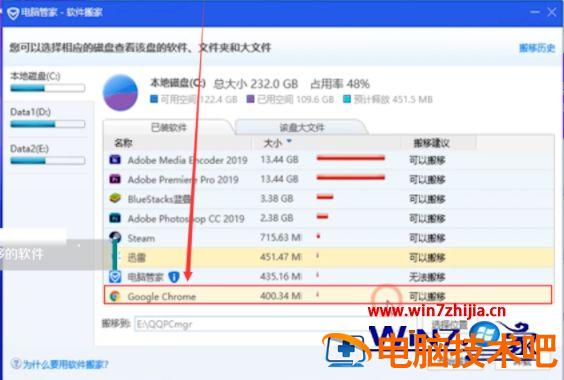
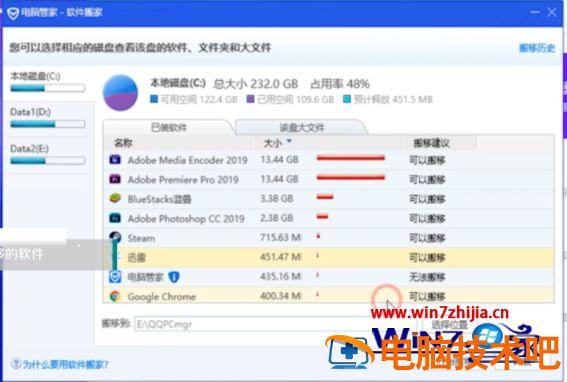
4、点击“已装软件”。

c盘软件如何移动到d盘 联想c盘软件如何移动到d盘插图3电脑技术吧

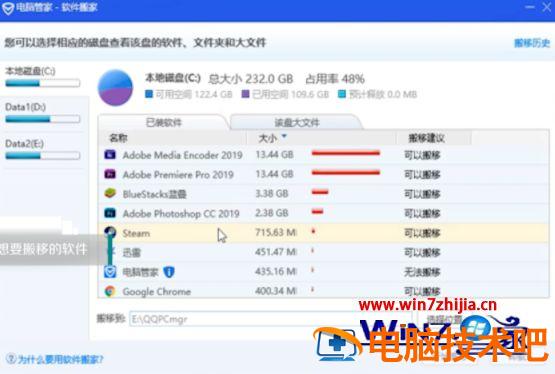
5、可看见哪些软件可以搬移。

c盘软件如何移动到d盘 联想c盘软件如何移动到d盘插图4电脑技术吧

6、点击想要搬移的软件。

c盘软件如何移动到d盘 联想c盘软件如何移动到d盘插图5电脑技术吧

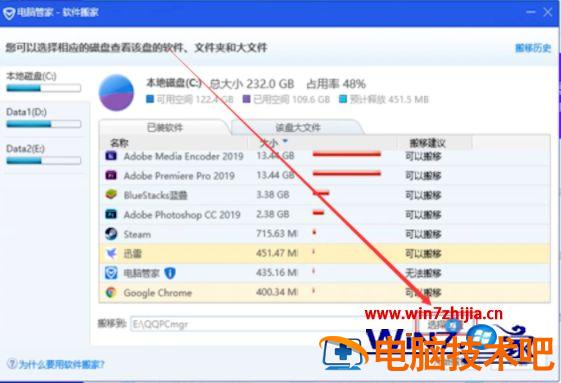
7、点击“选择设置”可设置搬移路径。

c盘软件如何移动到d盘 联想c盘软件如何移动到d盘插图6电脑技术吧

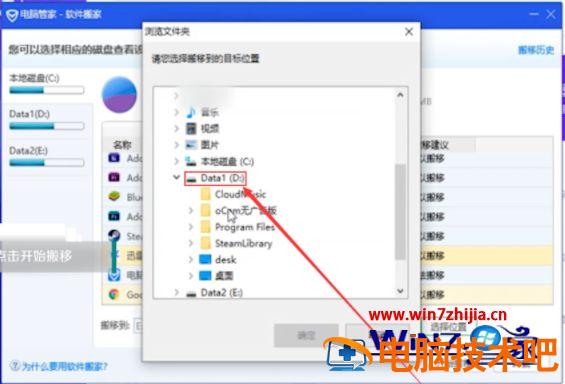
8、将路径设置为“D 盘”。

c盘软件如何移动到d盘 联想c盘软件如何移动到d盘插图7电脑技术吧

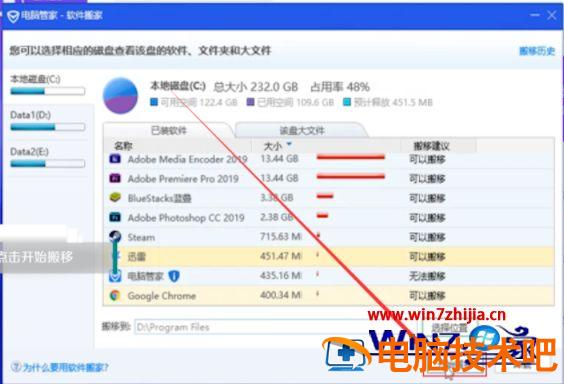
9、点击“开始搬移”。

c盘软件如何移动到d盘 联想c盘软件如何移动到d盘插图8电脑技术吧

10、稍作等待,软件会搬移到 D 盘中。

c盘软件如何移动到d盘 联想c盘软件如何移动到d盘插图9电脑技术吧

上述就是软件下载到了 c 盘转到 d 盘操作方法了,有需要的用户就可以根据小编的步骤进行操作了,希望能够对大家有所帮助。

正文完
 0